Blender
几何体变形
要在 Blender 中把这个下宽上窄的圆锥筒(圆台)压扁成图 2 的平面同心圆环,最快且最完美的做法不是用缩放工具硬压,而是使用 UV 展开(UV Unwrapping) 或者 对齐到平面 的技巧。
因为你的最终目标(图2)看起来非常像 UV 编辑器里的网格展开状态,这里为你提供两种最适用的方法:
方法一:直接在三维视图中压扁(几何体变形)
如果你希望在 3D 视图 中直接改变物体的实际形状,让它变成一个绝对平面的圆环:
- 进入编辑模式:选中物体,按
Tab键进入 Edit Mode。 - 全选所有顶点:按
A键全选。 - 向 Z 轴归零缩放:
- 按
S(缩放) -> 再按Z(锁定 Z 轴) -> 输入数字0-> 按Enter回车。 - 此时,所有的顶点都会被压在同一个高度(Z = 0)的平面上。
- 调整圆环内外圈比例(如果需要):
- 切换到边选择模式(按
2)。 - 按住
Alt键点击上边缘(内圈),按S键可以放大或缩小内圈半径。 - 同理,
Alt点击下边缘(外圈),按S键调整外圈半径。
晶格形变
核心原则:晶格的形态和分段必须在添加修改器之前在物体模式下完全确定,并重置缩放。
正确步骤:
- 物体模式下创建晶格,缩放至包裹模型
- 设置 UVW 分段数
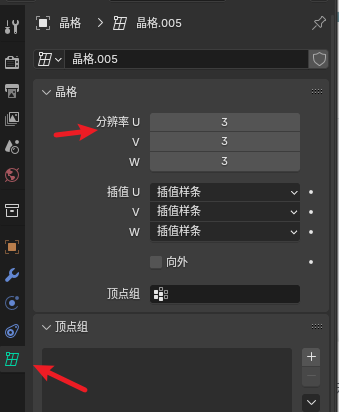
- 按
Ctrl+A→ 缩放(重置变换) - 为模型添加晶格修改器,指定该晶格
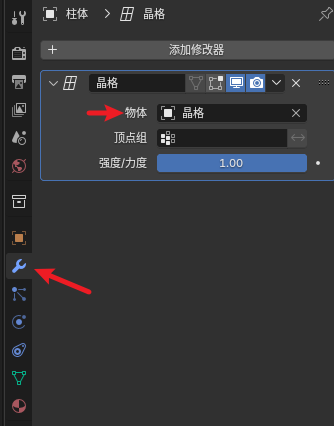
- 进入晶格编辑模式进行变形
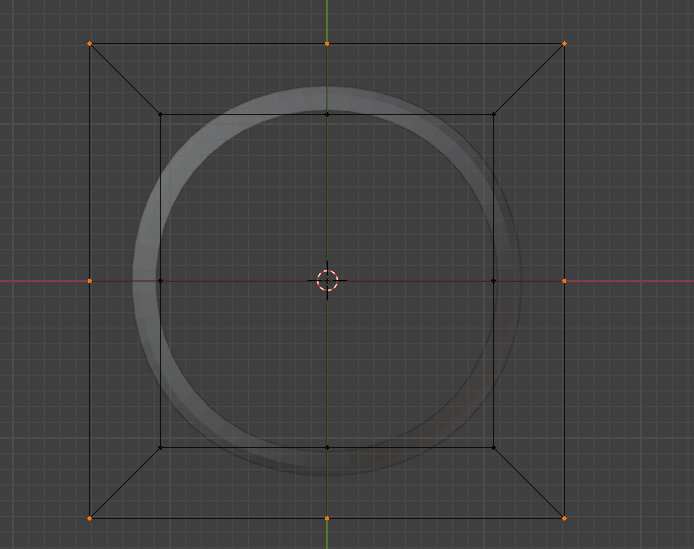
错误做法:先加修改器,后改晶格的分段或物体模式缩放 → 会导致模型突然变形。
| 错误操作 | 后果 | 正确时机 |
|---|---|---|
| 加修改器后移动物体原点 | 网格飞走/拉伸 | 修改器之前 |
| 加修改器后在物体模式下缩放物体 | 变形错乱 | 修改器之前(或用 Ctrl + A 应用) |
| 加修改器后改变晶格的分段数 | 畸变 | 修改器之前 |
将原点移到底部中心
方法一:仅影响原点 + 吸附
- 选中物体,按
N打开侧边栏 → 工具 (Tool) 选项卡 - 在 影响 (Options) 下,勾选 仅物体原点(此时移动操作只影响橙色原点,不移动模型)
- 开启吸附(磁铁图标),吸附类型设为 边 (Edge) 或 面 (Face),吸附目标设为 中心 (Center)
- 按
G再按Z限制垂直移动,将原点向下拖拽到底部边缘 → 自动吸附到底部面的中心 - 操作完后必须取消勾选“仅物体原点”
方法二:直接设置原点(最快)
- 进入 编辑模式(Tab)
- 选中底部最下面一圈面或边
Shift + S→ 光标 → 到选中项(Cursor to Selected)- 回到 物体模式 →
右键→ 设置原点 → 原点到 3D 光标(Set Origin to 3D Cursor)
将 3D 游标精确移动到物体几何中心
核心问题
- 物体模式下
Shift + S → 游标至选中项(Cursor to Selected)只能把游标移动到物体的原点(橙色点),不会自动计算网格的几何中心 - 当原点不在几何中心时,需要额外操作
标准方法:编辑模式 + 全选顶点
- 选中物体,按
Tab进入编辑模式 - 按
A全选所有顶点(确保选中整个网格) Shift + S→ 游标至选中项(Cursor to Selected)- 退出编辑模式(
Tab)
✅ 此时游标位于该物体的实际几何中心。
UV 展开
就是把 3D 模型的皮剥下来、剪开并展平成 2D 平面的过程。
它的核心逻辑可以总结为三句话:
- 什么是 U 和 V:因为 3D 空间的三个轴被 占用了,所以平面贴图的横轴叫 ,纵轴叫 。
- 映射的本质:UV 就是一组坐标数据。模型上的每个点通过对应的 百分比坐标,去精准对接 2D 贴图上的像素颜色。
- 拉伸与形变:2D 空间里的 UV 形状和 3D 模型表面的比例越接近,贴图越完美;一旦拉伸了 UV 的长宽比,贴图就会在模型表面发生扭曲。
在“几何节点 (Geometry Nodes)”中使用 Noise(类似3d max的Noise修改器)
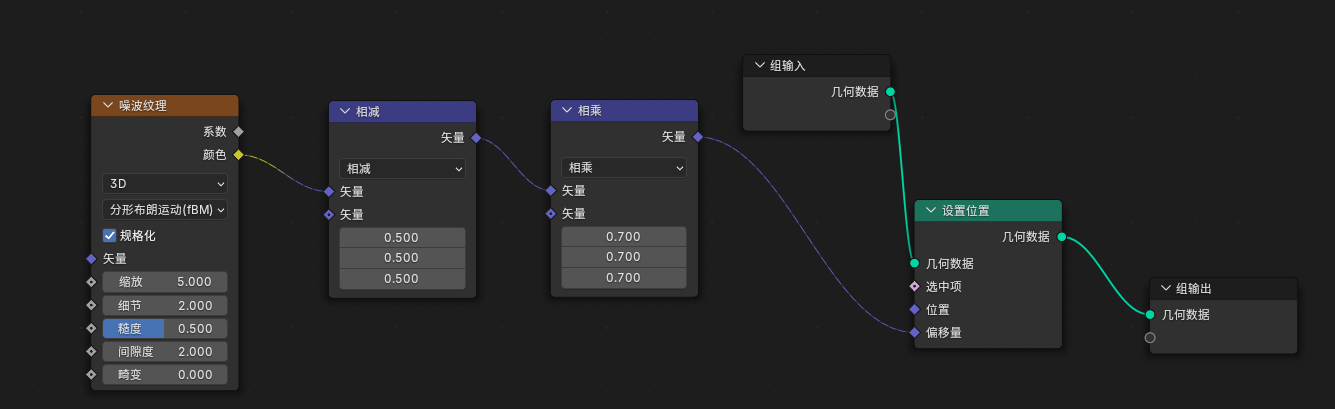
在 Blender 3.0 之后的版本,利用几何节点可以做出比 3ds Max 自由度更高的 Noise 修改器,并且可以单独控制 X、Y、Z 三个方向的噪声强度(完全对应 Max 的 X/Y/Z Strength)。
💡 节点连接方法:
- 选中模型,在上方进入
Geometry Nodes工作区,点击 “新建 (New)”。 - 鼠标在节点区按
Shift + A搜索并添加以下三个节点:
- 设置位置 (Set Position)
- 噪声纹理 (Noise Texture)
- 矢量运算 (Vector Math,模式改为 缩放或者相乘,相乘可以分别控制 X、Y、Z 三个方向的噪声强度)
- 连接线:
- 把“设置位置”节点插在“组输入”和“组输出”之间。
- 把“噪声纹理”的 颜色 (Color) 连到“矢量缩放”的 矢量 (Vector)。
- 把“矢量缩放”的 矢量 (Vector) 连到“设置位置”的 偏移量 (Offset)。
- 调参数: * 调整“噪声纹理”的
缩放 (Scale)控噪点大小。
- 调整“矢量缩放”的
缩放 (Scale)数值控制整体起伏威力。 - 进阶:如果你想让模型不往斜上方位移(因为 Noise 默认输出 0~1 的正数),可以在噪声后面加一个“矢量数学 (Subtract)”减去 0.5。
效果预览
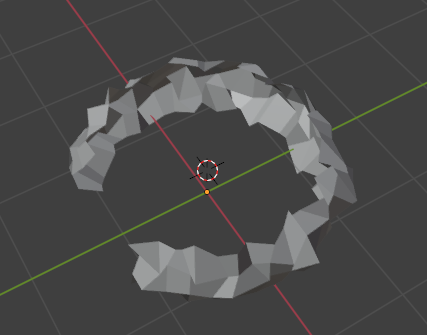
在 Blender 中删除一半并闭合切口
方法一:删除后手动填充
- 删除:编辑模式,选中右半边顶点/面,按
X→ 顶点 或 面。 - 填充:切到边选择(
2),Alt+点击切口边缘 → 选中循环边 → 按F填充。
方法二:Bisect 工具一步到位(未切分时)
- 编辑模式,全选(
A)。 - 左侧工具栏长按 小刀 → 选择 Bisect。
- 在中心画切线 → 左下角参数勾选:
- Clear Outer(或 Clear Inner)– 删除一半
- Fill – 自动封闭切口
额外建议:对称建模用镜像修改器
- 删除右半边,保持敞开。
- 添加 Mirror 修改器 → 勾选 Clipping → 镜像后自动闭合中心,无需手动填充。
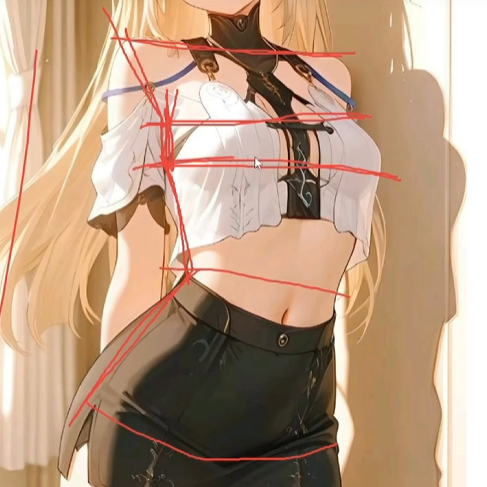
G(移动) vs E(挤出)核心区别
| 操作 | 本质 | 结果 | 面数变化 |
|---|---|---|---|
| G | 拉扯原有面 | 侧面被拉长/斜,无新增结构 | 不变 |
| E | 原地“加盖”,沿途织出新侧面 | 产生新面、边、点,如“长厚度” | 增加 |
一句话记忆:
- G 只搬家,不盖墙;
- E 边搬家,边织墙。
极端例子(孤立正方形):
- 按
G→ 永远是张纸 - 按
E→ 瞬间变立方体
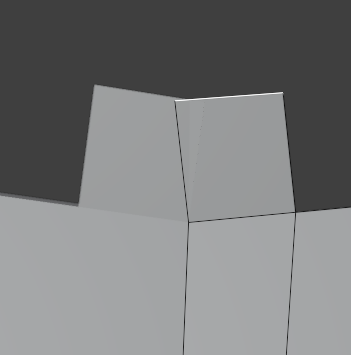
同时挤出两个夹角面导致扭曲的原因及修复
问题原因
默认挤出(Region)会沿两个面的平均法线方向整体推动,导致中间原本相邻的两条边分离或错位,形成扭曲。
✅ 推荐修复方法(沿法线挤出)
- 撤销扭曲操作(
Ctrl + Z) - 选中两个倾斜的面
- 按
Alt + E→ 选择 Extrude Faces Along Normals(沿法线挤出面) - 移动鼠标挤出后,在左下角面板中勾选 Even Offset(等距偏移)
效果
两个面严格沿各自的法线方向挤出,中间接缝完美贴合,无错位。
合并顶点
步骤(顶点模式:1):
- 先选要移动的点 → 再选目标点(黄线边上)。
- 按
M→ 选择 At Last(合并到最后选中的点)。 - 依次处理顶部和底部的点,顺序相同。
效果:手动把裂开的点一一焊接到正确位置,无需开启吸附。
建立和清除父子关系
- 层级链:物体为子级,晶格为父级(物体被包裹在晶格下方)
- 快速设置(一步完成):
- 物体模式:先选物体 →
Shift再选晶格(晶格为活动对象) - 按
Ctrl + P→ 选择 Lattice Deform(晶格变形)
- 物体模式:先选物体 →
Blender 自动添加修改器并建立父子关系。之后只需移动/旋转/缩放晶格,物体便会带着完美变形跟随移动,不会错位。
- 清除父子关系
- 在物体模式(Object Mode)下,选中你的模型物体(子级)。
- 按快捷键
Alt + P(这是清除父子关系的专用菜单)。 - 在弹出的菜单中,你会看到三个选项,根据你的需求选择:
| 选项 | 效果 | 适用场景 |
| Clear Parent (清空父级) | 物体会瞬间弹回它最初没有被晶格变形和移动前的位置。 | 当你想完全重置模型,不要任何晶格变形和位移时。 |
| Clear and Keep Transformation (清空并保持变换)★ 最推荐 | 物体会完美保留当前被晶格脱胎换骨后的形状和位置,当场和晶格断绝关系。 | 当你觉得晶格变形已经调整完美,想要定型模型并删掉晶格时。 |
| Clear Parent Inverse (清空父级反向矩阵) | 很少用,主要用于修复某些特殊的父子坐标轴错乱。 | 略。 |
环切无法切过顶部的解决方法
原因
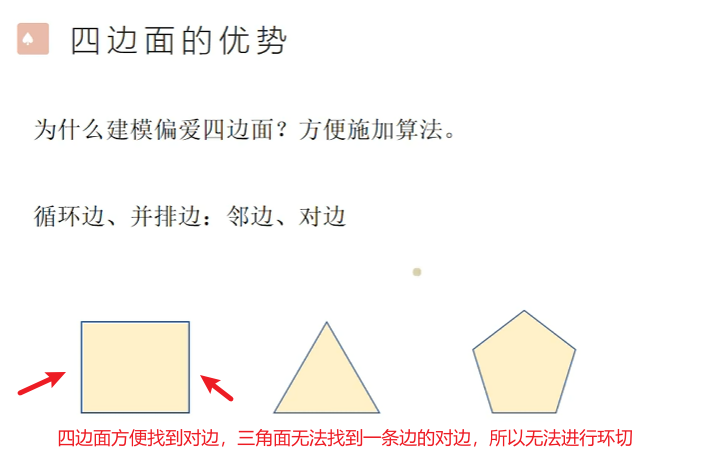
Ctrl + R环切工具只识别四边面(Quad)。- 半球顶部为三角形面(所有经线汇聚于一点),没有“对边”,环切失去方向,自动停止。
解决方法:用小刀工具(Knife)手动切割
- 按
K激活小刀工具。 - 在倾斜的边线上点击定点,横着画过顶部。
- 按
Enter确认。
编辑模式下顶点“消失”的常见原因与解决
原因
- 在编辑模式下误按
H键 → 选中的顶点被局部隐藏。 - 特征:物体模式下仍显示橙色边框,但编辑模式下部分顶点/边不可见。
解决方法
- 编辑模式下按
Alt + H→ 显示所有被隐藏的网格元素。
精准边滑移并突破边界
- 选中顶点,按
G+G激活滑移模式。 - 在滑移过程中不要将顶点推到最远端点,因为到达端点后 Blender 会失去可参照的方向。
- 按住
Alt键,同时继续移动鼠标,此时顶点会突破原本的端点限制,顺着边线延长线继续滑出物体外部。 - 滑至目标位置后松开
Alt并点击确认。
自动合并顶点
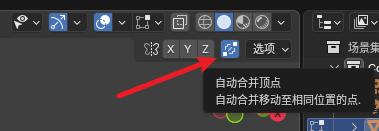
法向缩放
alt +s
曲线编辑模式 —— R 旋转 vs Ctrl+T 倾斜
| 操作 | 影响对象 | 结果 | 典型用途 |
|---|---|---|---|
R(旋转) | 控制点 + 手柄 | 改变曲线在空间中的弯曲方向 | 调整曲线走向 |
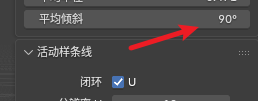
Ctrl+T(倾斜) | 顶点 | 沿曲线自身骨架扭转(自转),不改变轨迹 | 给曲线添加厚度后(如皮带、轨道、头发),控制表面朝向 |
💡 简单记忆:
R改变曲线“去哪里”,Ctrl+T改变曲线“怎么扭”。
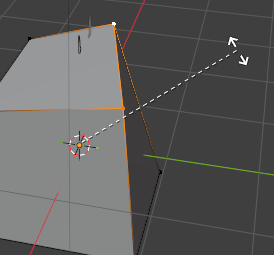
变换轴心点
在进行旋转和缩放时,变换轴心点在白色虚线端点。r+x
Blender 中 S 与 Alt+S 的区别
| 模式 | 快捷键 | 操作名称 | 具体效果 |
|---|---|---|---|
| 网格编辑 | S | 缩放 | 选中元素向共同中心靠拢或放大(整体等比例) |
Alt+S | 法向缩放(Shrink/Fatten) | 每个顶点沿自身法线方向外扩或内缩(充气/放气) | |
| 曲线编辑 | S | 缩放控制点 | 改变控制点位置,影响曲线弧度(若选手柄端点则单独缩放手柄) |
Alt+S | 改变半径 | 控制该点处管道的粗细(需先设置 Bevel Depth) | |
| 姿态模式 | S | 缩放骨骼 | 改变骨骼长度/大小 |
Alt+S | 清除缩放 | 骨骼恢复默认大小 |
如何切出成对的紧凑横线(局部双线分割)
方法一:利用现有横线 → 倒角(推荐)
Alt+ 点击目标横线(选中整圈循环边)。Ctrl + B倒角 → 拖动鼠标拉开宽度。- 若出现多余分段,向下滚动滚轮至 1 段。
- 左键确认。
方法二:无现有线 → 环切双线
- 鼠标悬停竖直长边 →
Ctrl + R。 - 向上滚动滚轮(或按数字
2)→ 黄线变为 2 条。 - 左键第一下(确认切两刀)→ 滑动鼠标定位高度。
- 左键第二下(最终确认)。
调整两线间距(如需微调):
- 选中其中一条边 →
G G(边滑移)→ 沿边移动; - 或按
G并配合轴向约束(如G Z)。
不要使用S Z缩放,否则位置易乱。
曲线倒角截面比例失调的修复
现象:圆环(截面)在编辑模式下缩放,主曲线实时变化但异常细。
三个原因及对应解决:
| 嫌疑 | 原因 | 解决方法 |
|---|---|---|
| ① 主曲线物体模式缩小过 | 缩放未应用,截面被同比例缩小 | 物体模式选中主曲线 → Ctrl+A → 缩放(Scale) |
| ② 主曲线顶点半径被改小 | 半径 < 1.0,曲线变细 | 编辑模式全选顶点 → N 键调出侧边栏 → Item → 半径改为 1.0 |
| ③ 圆环物体模式放大未应用 | 圆环实际尺寸小,仅显示被放大 | 物体模式选中圆环 → Ctrl+A → 缩放(Scale) |
💡 核心逻辑:曲线倒角时,截面尺寸受主曲线的缩放、顶点半径以及截面物体的真实几何尺寸共同影响。应用缩放或重置半径即可恢复 1:1 比例。
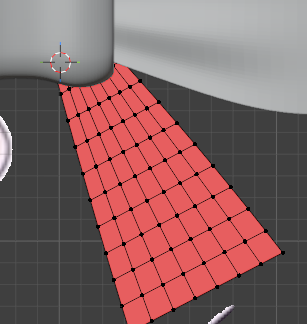
法向调整
带颜色是法向方向
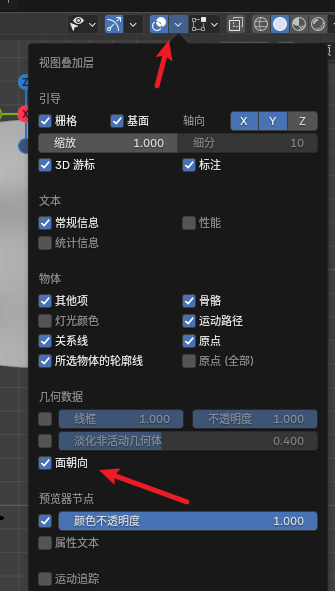
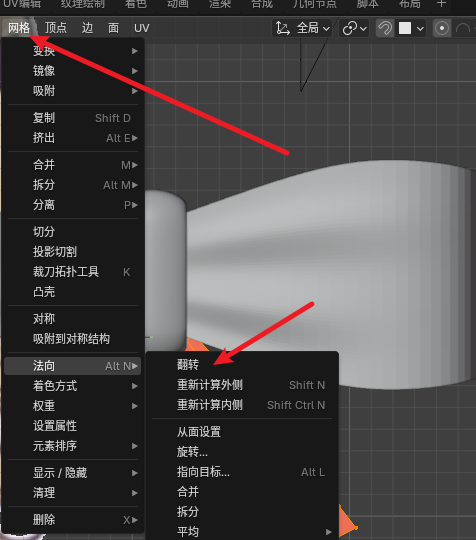
修改法向
桥接循环边ctrl+e
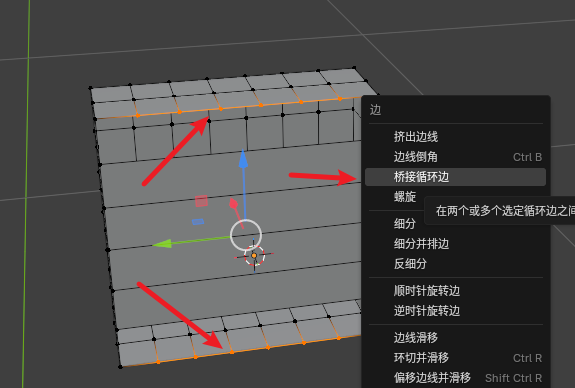
模型上挖洞的两种方法
方法一:挖穿(对面通透的洞)
- 编辑模式 → 面选择(
3)→ 选中两个相对的对面(Shift加选) - 内插面:按
I→ 移动鼠标定洞口大小 → 左键确认 - 桥接:右键 → 选择 桥接循环边 (Bridge Edge Loops)
效果:自动打通,生成内壁
方法二:挖凹槽(有底的坑)
- 选中目标面 → 按
I内插面(定洞口边界) - 按
E向内挤出 → 鼠标向内移动形成凹陷 - 如需变空洞:选中底面 →
X→ 面
LoopTools 使用失败排查指南
常见问题与解决办法
| 问题 | 原因 | 解决方法 |
|---|---|---|
| 变圆后呈椭圆 | 物体模式下非等比缩放未应用 | 物体模式 → Ctrl+A → 应用缩放(Scale) |
| 变形严重 | 所选网格不对称(奇数行或长宽悬殊) | 选择对称区域(如 2x2、4x4、6x6 正方形面) |
| 无效果或形状奇怪 | 参数面板设置不当 | 右键 Circle 后检查左下角面板:影响(Influence) 调至 1.0/100%,勾选 常规(Regular),尝试切换 拟合方法(Fit Method) |
| 网格彻底混乱 | 选中了边界未闭合的“断头路” | 确保所选区域四周被健康四边形面包裹 |
完美打孔标准工作流(避坑指南)
- 新建圆柱体 → 编辑模式
- 选中 2x2 的面
- 按
I内插面(套小框) - 右键 →
LoopTools → Circle(变圆) - 再次按
I内插一圈(作为支撑边) - 按
E向内挤出 或X删除面
✅ 按此流程,即使加细分修改器,曲面孔洞也能保持完美。
布线技巧
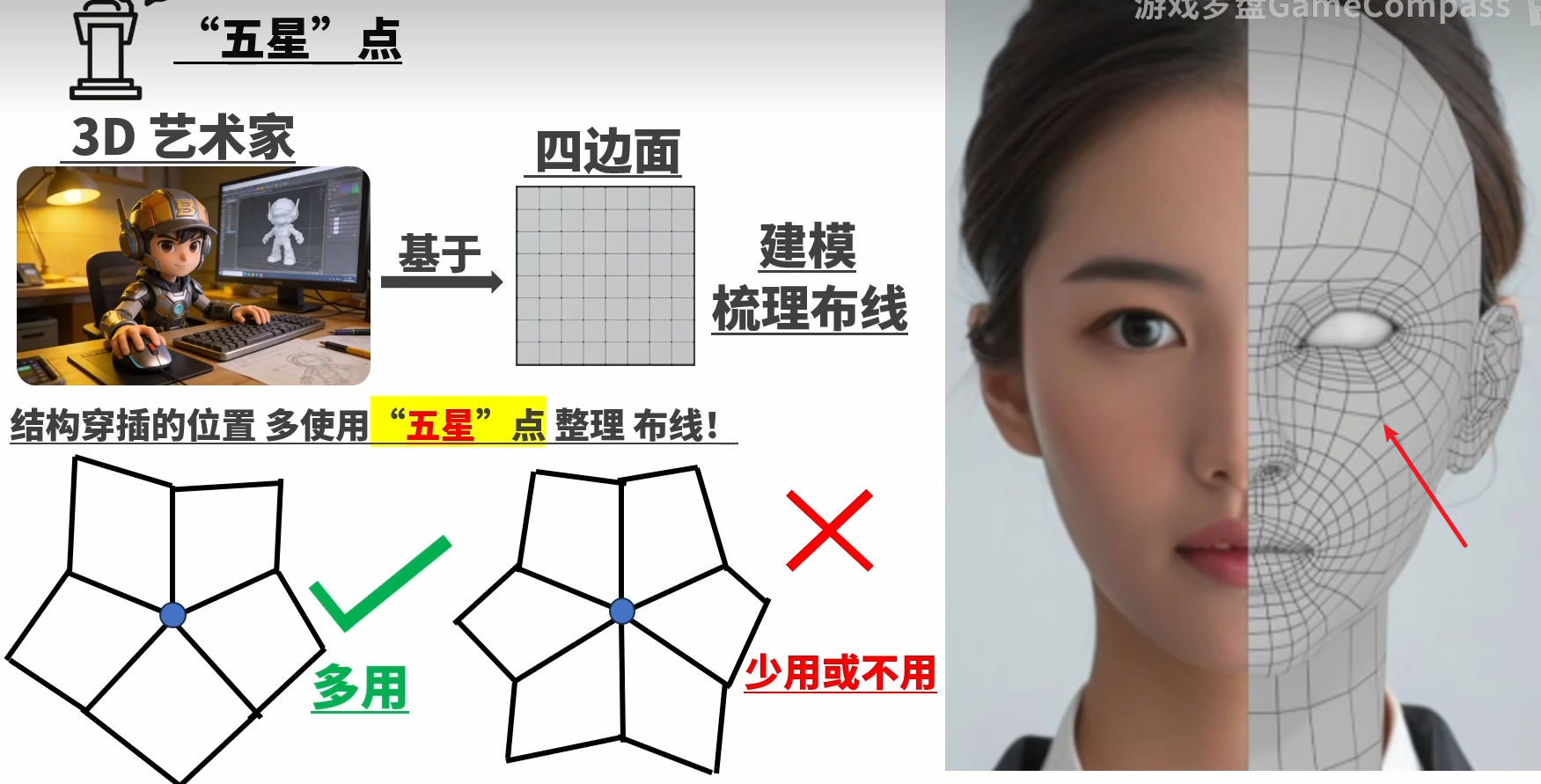
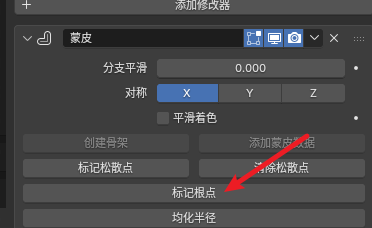
蒙皮修改器只对部分生效的原因与解决
原因
- 未标记根顶点(最常见):蒙皮修改器要求每个连通顶点链有且仅有 1 个根顶点,否则只有部分枝干生成蒙皮。
解决方法
- 编辑模式(
Tab)→ 全选所有顶点(A) - 标记根顶点:
- 顶部菜单:网格 → 蒙皮 → 标记根
- 或修改器面板点击 Mark Root
附:调整蒙皮厚度(半径)
- 编辑模式 → 选中顶点(可多选)→ 按
Ctrl + A→ 移动鼠标(向外变粗,向内变细)→ 左键确认
激进弯曲导致蒙皮消失的三种解决方法
方法一:缩小转折点半径(最快)
- 编辑模式 → 选中尖锐转角处的顶点
- 按
Ctrl + A→ 鼠标向内移动,减小半径 - 蒙皮自动恢复
原理:减小厚度避免自交或计算错误。
方法二:增加细分顶点,变锐角为圆弧
- 选中造成死角的边 → 右键 → 细分 (Subdivide)
- 在转角中间增加 1~2 个顶点
- 移动新顶点,使其呈平滑弧度而非锐角
优点:算法更友好,加细分修改器后模型更美观。
方法三:重新标记根节点(刷新算法)
- 编辑模式 → 选中模型底部或未变形的健康顶点
- 右侧修改器面板 → Skin 修改器 → 点击 标记根节点 (Mark Root)
原理:强制改变计算起始点,刷新并恢复消失的几何体。
Blender 环切工具(Ctrl+R)笔记
基本操作
- 进入编辑模式(
Tab) - 鼠标悬停在网格上 → 按
Ctrl+R→ 出现紫色环切线预览 - 滚动滚轮 或按数字键(如
2)增加/减少环切数量 - 点击左键确认切线的数量和位置(此时进入滑动模式)
- 移动鼠标调整切线位置 → 再次点击左键最终确认
滑动过程中的快捷键
| 快捷键 | 功能 |
|---|---|
E | 均匀模式:自动将切线调整到相邻两边的中间位置(等距偏移) |
F | 反向均匀:将切线切换到反方向的均匀位置(与 E 互为反向) |
Ctrl | 临时开启吸附(增量吸附,帮助精确对齐) |
| 右键 | 取消操作 |
💡
E和F只在滑动模式下有效(即点击第一次左键确认数量后、第二次左键确认位置前)。按一次E即对齐到均匀位置,再按F切换到另一侧均匀位置。鼠标先移动到所需要的位置,再按e或者f
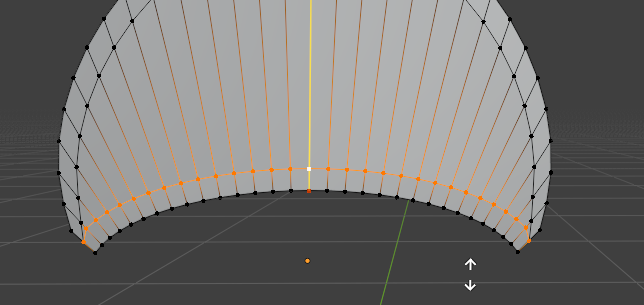
环切限制
- 只识别四边面:遇到三角面或多边面会停止,无法穿过去。
- 无法环切整体非流形网格。
应用示例
- 快速添加循环边:
Ctrl+R→ 滚轮调为 1 → 左键 → 滑动 → 左键 - 添加双圈保护边:
Ctrl+R→ 滚轮调为 2 → 左键 → 滑动到合适位置 → 左键
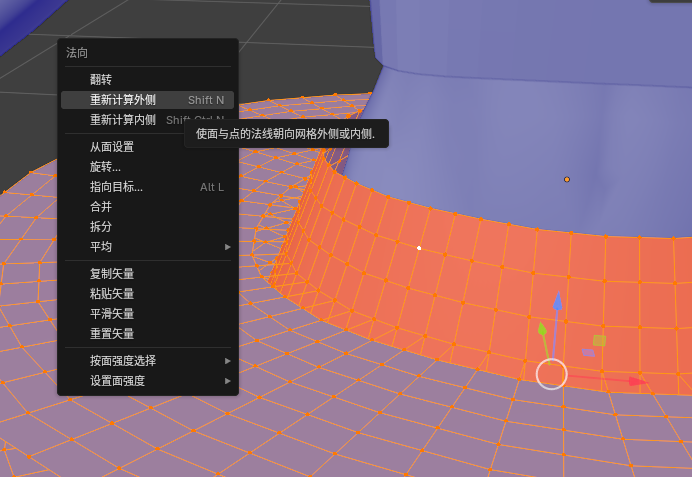
重新计算法向方向,alt+n
批量删除悬空的孤立顶点/边(无生成面)
方法一:选择相似项(推荐)
- 编辑模式 → 点选择(
1)→ 选中任意一个悬空点 Shift + G→ 选择 “连接边的数量” 或 “相邻面的数量”X→ 顶点(连带边一并删除)
方法二:按特征选择“非流形”
- 编辑模式 → 顶部菜单:选择 → 按特征全选 → 非流形(或
Shift + Ctrl + Alt + M) - 注意:可能会选中模型本身开口的边缘,需按住
Shift减选 X→ 顶点
💡 适用于清理误挤出、删面残留的“小刺”,安全快速。
布料模拟(Cloth)开启后物体瞬间消失的排查(4步)
1. 没有应用缩放(最常见)
- 现象:物体模式下拉长或缩小过模型,物理数值暴增导致炸飞。
- 解决:物体模式 → 选中裙子 →
Ctrl+A→ 应用所有变换 或 缩放。身体(碰撞体)也要同样操作。
2. 第一帧严重穿模(重叠)
- 现象:裙子初始状态陷进身体内部,物理引擎产生巨大排斥力弹飞。
- 解决:编辑模式 → 将裙子稍微拉大或移开,确保第 1 帧时裙子和身体有明显空隙,不能重叠。
3. 碰撞距离(Distance)过大
- 现象:模型太小(如手办比例),默认 0.015m 的碰撞距离像一堵厚墙。
- 解决:
- 裙子布料属性 → Collisions → Object Collisions → 调小 Distance(如 0.001m 或更小)
- Self Collisions 下的 Distance 也同步调小
- 身体碰撞体属性中的 Collision 距离也改小
4. 时间轴没有回到第 1 帧
- 现象:在中间帧开启或修改布料参数,模拟崩溃。
- 解决:每次修改参数后,先点击时间轴 “回到起点”(或快捷键
Shift + ←)刷新,再按空格播放。
💡 如果以上都无效,检查是否勾选了布料属性的 “压力” 且值过大,或重力方向异常(场景属性 → 重力)。
Blender 曲线修改器(Curve Modifier)工作原理与注意事项
核心逻辑
曲线修改器将网格物体的局部坐标轴映射到一条曲线的路径上,使网格沿曲线弯曲。
工作基准:坐标轴映射
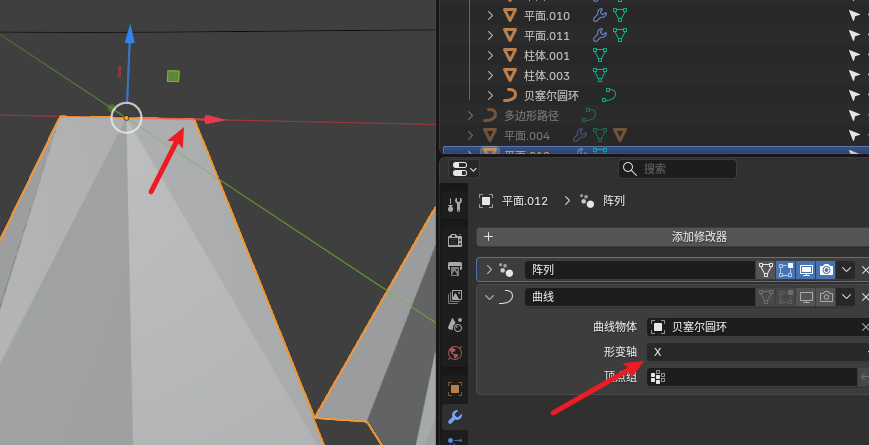
- 在修改器中选择形变轴(Deform Axis)(如 X、Y、Z)
- 形变机制详解(以选择 X 轴为例):
- 网格在自身局部坐标 X 轴上的长度 → 沿着曲线的长度方向延伸
- 网格在 Y 和 Z 轴上的厚度 → 垂直于曲线向外扩展(保持截面形状沿曲线法向分布)
💡 简单理解:X 轴被“掰弯”成曲线的路径,Y/Z 轴始终垂直于该路径指向外侧。
形变与拉伸机制
| 操作 | 效果 |
|---|---|
| 移动网格物体 | 网格沿曲线“滑动” |
| 缩放网格物体 | 网格在曲线上被拉伸或压缩 |
| 网格原点与曲线原点的相对位置 | 决定网格从曲线哪个位置开始形变 |
核心前置条件(避免失败)
- 网格必须有足够顶点:低面数物体无法弯曲 → 需细分(Subdivide)或配合阵列修改器
- 应用缩放与旋转:物体模式选中网格和曲线 →
Ctrl+A→ 应用所有变换(否则计算错乱、扭曲) - 原点重合最佳实践:网格原点与曲线原点处于同一坐标(
Shift+S→ 游标吸附后设置原点)
✅ 补充:检查曲线顶点的半径(重要)
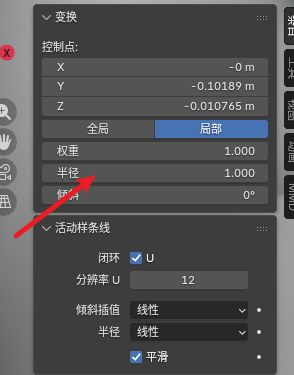
- 曲线修改器会读取曲线每个控制点的**半径(Radius)**属性(编辑模式下
Alt+S调整) - 半径 = 1.0 → 网格截面保持原始大小(与物体等比)
- 半径 ≠ 1.0 → 网格沿曲线被缩放(变细或变粗)
- 解决方法:编辑模式全选曲线点 → 侧边栏(
N)→ 条目(Item) → 半径改为 1.0
经典工作流:阵列 + 曲线(如链条、履带)
- 创建单个单元
- 添加阵列修改器 → 沿轴向生成一排
- 在阵列下方添加曲线修改器 → 指定曲线
- 调整原点、应用缩放后,直排物体自动贴合曲线
常见问题速查
| 现象 | 原因 | 解决方法 |
|---|---|---|
| 网格飞走/极度扭曲 | 未应用缩放/旋转 | Ctrl+A 应用变换 |
| 网格不弯曲 | 顶点数不足 | 细分网格或增加阵列数量 |
| 网格粗细异常 | 曲线顶点半径 ≠ 1.0 | 编辑模式将半径重置为 1.0 |
| 网格起点错位 | 原点未对齐 | 将网格和曲线的原点置于同一位置 |
💡 曲线修改器本质:不新增顶点,只将物体的空间坐标系“掰弯”成曲线的形状。
物体模式下可以旋转曲线,修改形状最好在编辑模式进行
Blender 中将顶点对齐到另一顶点的 Y 坐标(三种方法)
方法一:坐标轴缩放法(最常用、最快速)
- 编辑模式 → 将变换枢轴点(顶部正中间)切换为 活动元素(Active Element)
- 选择顺序:先选要移动的点 → 最后选目标点(目标点变为白色)
- 按
S→Y→0→Enter
原理:缩放为 0,所有选中点的 Y 坐标被“拉平”到活动元素(目标点)的 Y 坐标,目标点自身不变
方法二:吸附拖拽法(直观、手动)
- 开启顶部磁铁图标(吸附) → 吸附组件设为 顶点(Vertex)
- 选中要移动的点 → 按
G→Y(锁定 Y 轴) - 鼠标移动到目标顶点上(出现吸附圆圈)→ 左键确认
方法三:复制粘贴数值法(两点相距很远时)
- 选中目标点 → 按
N打开侧边栏 → 条目(Item) → 右键点击 Y 坐标 → 复制(Ctrl+C) - 选中要修改的点 → 粘贴(
Ctrl+V)到 Y 坐标框 → 回车
💡 核心原理补充(为什么目标点不会移动?)
- 使用“活动元素”缩放时,Blender 以最后选中的目标点(白色)为绝对中心。
- 缩放因子为 0 → 其他点坐标被拉平到该中心,而中心到自身距离为 0,所以目标点的空间坐标绝对不变。
🔧 替代方案(3D 游标法)
如果不习惯切换枢轴点,可以用 3D 游标锁定目标点:
- 选中目标点 →
Shift+S→ 游标 → 选中项 - 枢轴点切换为 3D 游标
- 选中要对齐的点 →
S→Y→0→Enter
效果相同,目标点稳如泰山
阵列修改器
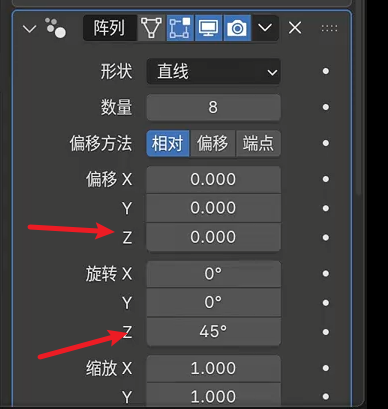
旋转,以原点为变换轴心点,绕z轴旋转
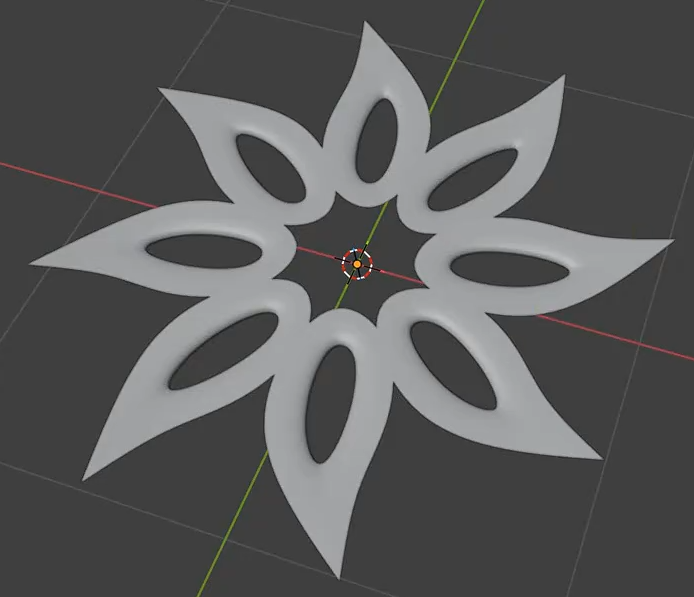
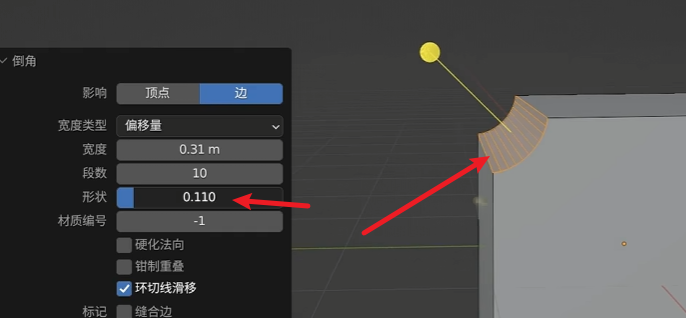
倒角凹陷
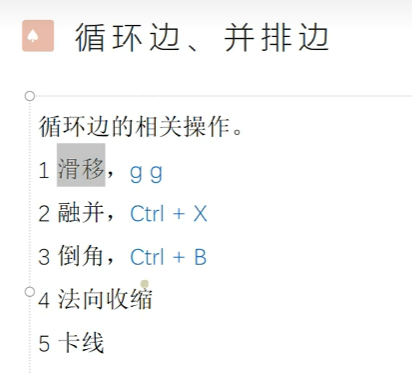
循环边和并排边
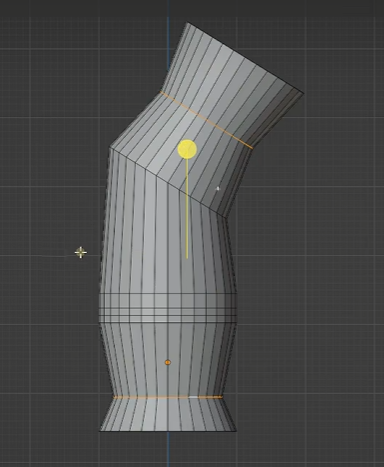
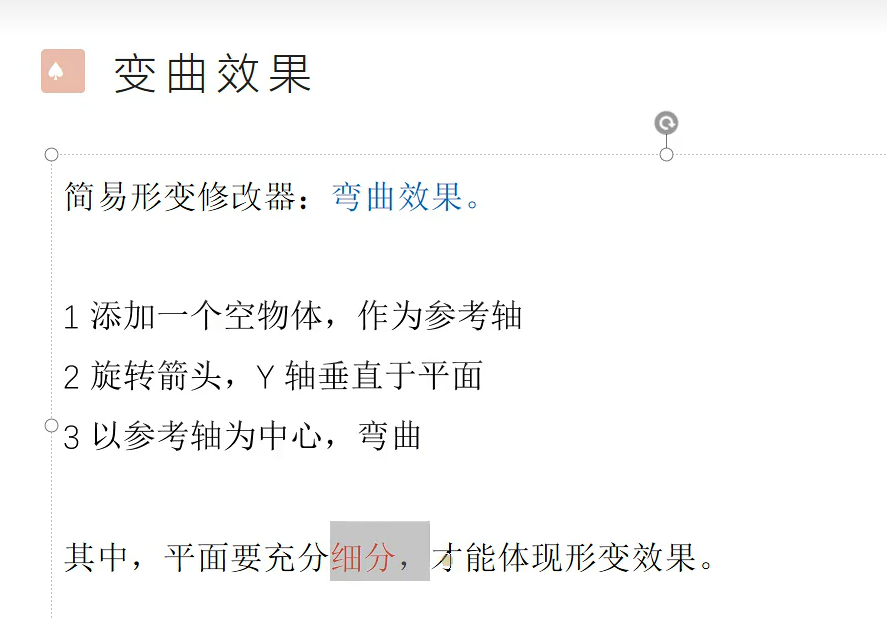
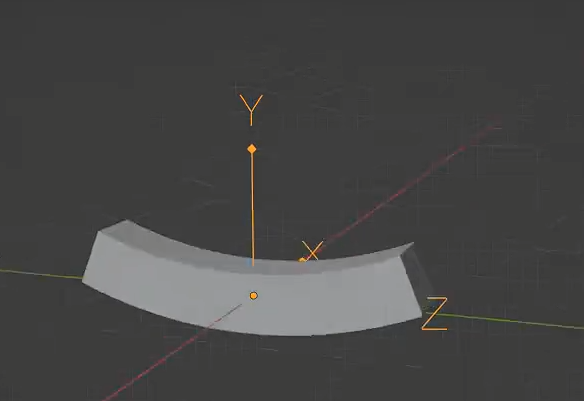
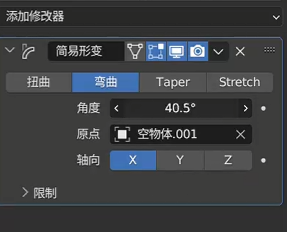
简易形变修改器
曲线变直线
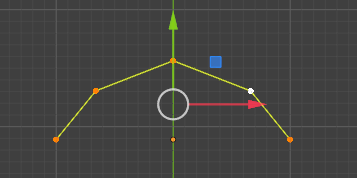
贝塞尔曲线变直线。进入编辑模式,a全选,v 选择自动
使用“对称化”强行重置
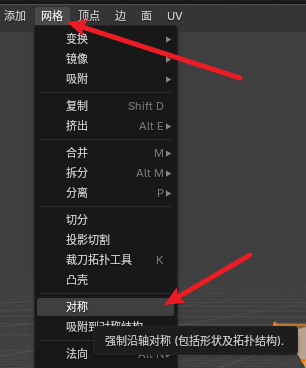
如果模型两边已经不小心被拉变形、不对称了,可以让 Blender 强行把正确的一侧复制到另一侧。
- 进入编辑模式,按下
A键 全选所有顶点。 - 点击顶部菜单栏的
Mesh(网格) ->Symmetrize(对称化)。 - 留意屏幕左下角弹出的微调窗口,在 Direction(方向) 中选择你想要的方向(例如:如果左边是好的,想覆盖到右边,通常选择
-X to +X或+X to -X,可以切换试试看)。 - 对称化完成后,此时再开启右上角的
X镜像图标,就绝对有效了。
曲线生成面片
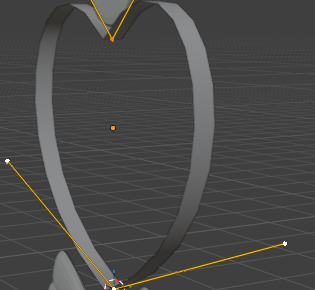
材质
先选择需要关联材质的物体,再选择已有材质的物体,ctrl+l
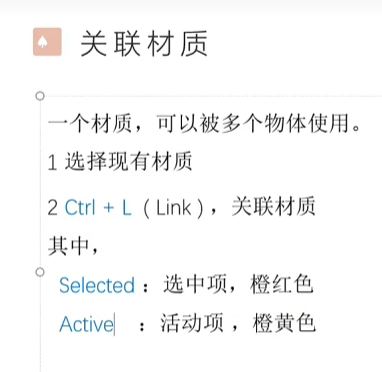
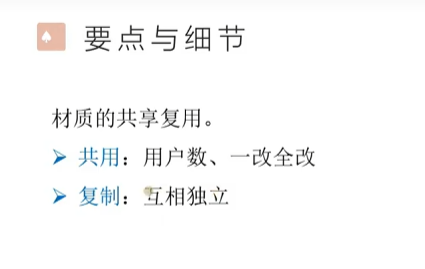
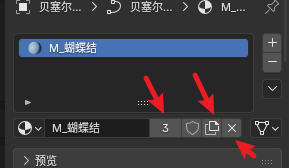
关联材质修改一个材质时,所有使用该材质的物体都会更改,所以如果需要做出更改,但不想影响其它,点击复制材质
对一个物体增加多个材质
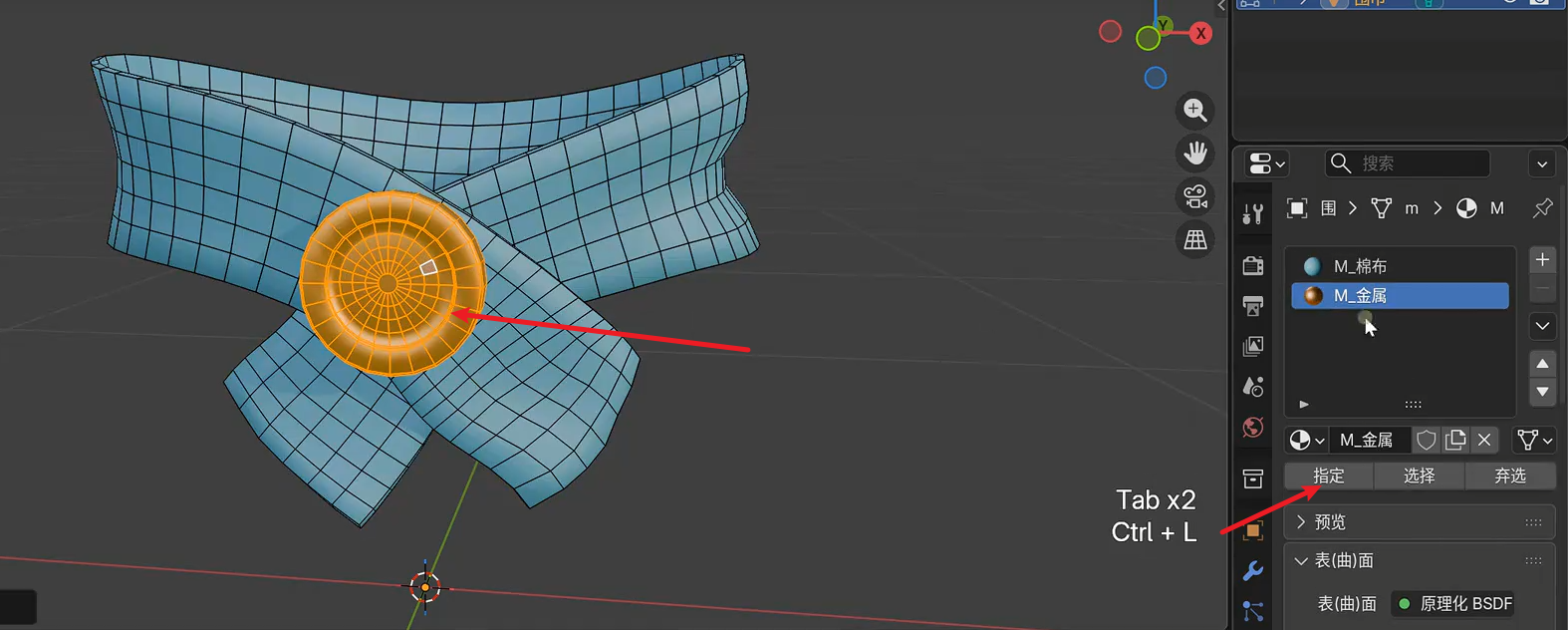
进入编辑模式,选择需要使用其它材质的面(快捷方式ctrl+l,选择相邻项目)。然后选中需要使用的材质,点击指定即可。
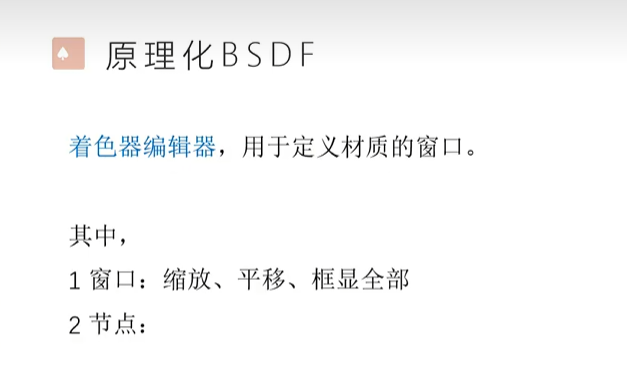
着色器编辑器
shift+f3
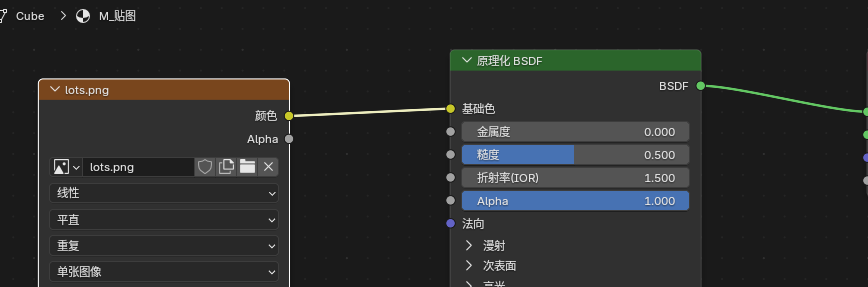
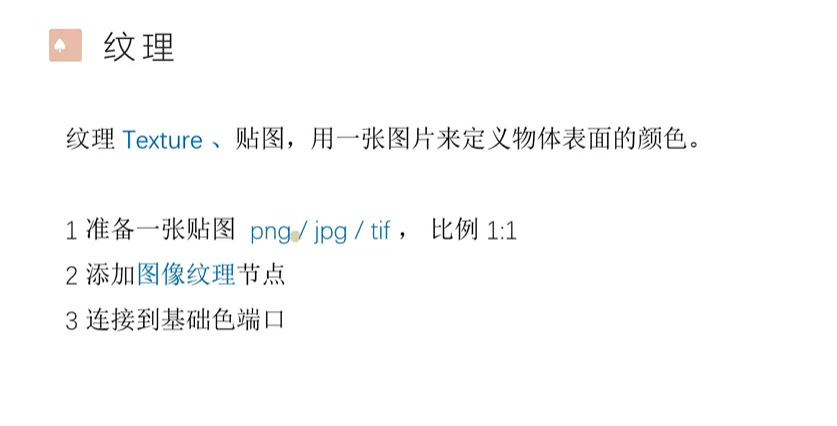
纹理
UV映射
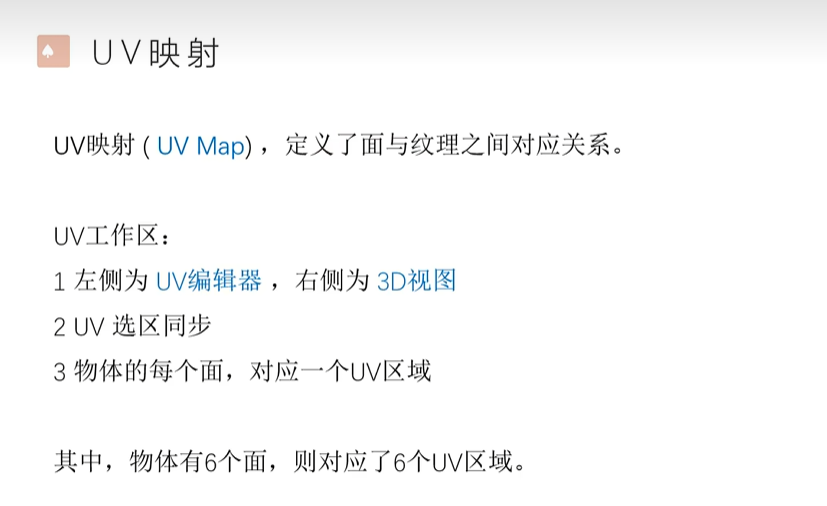
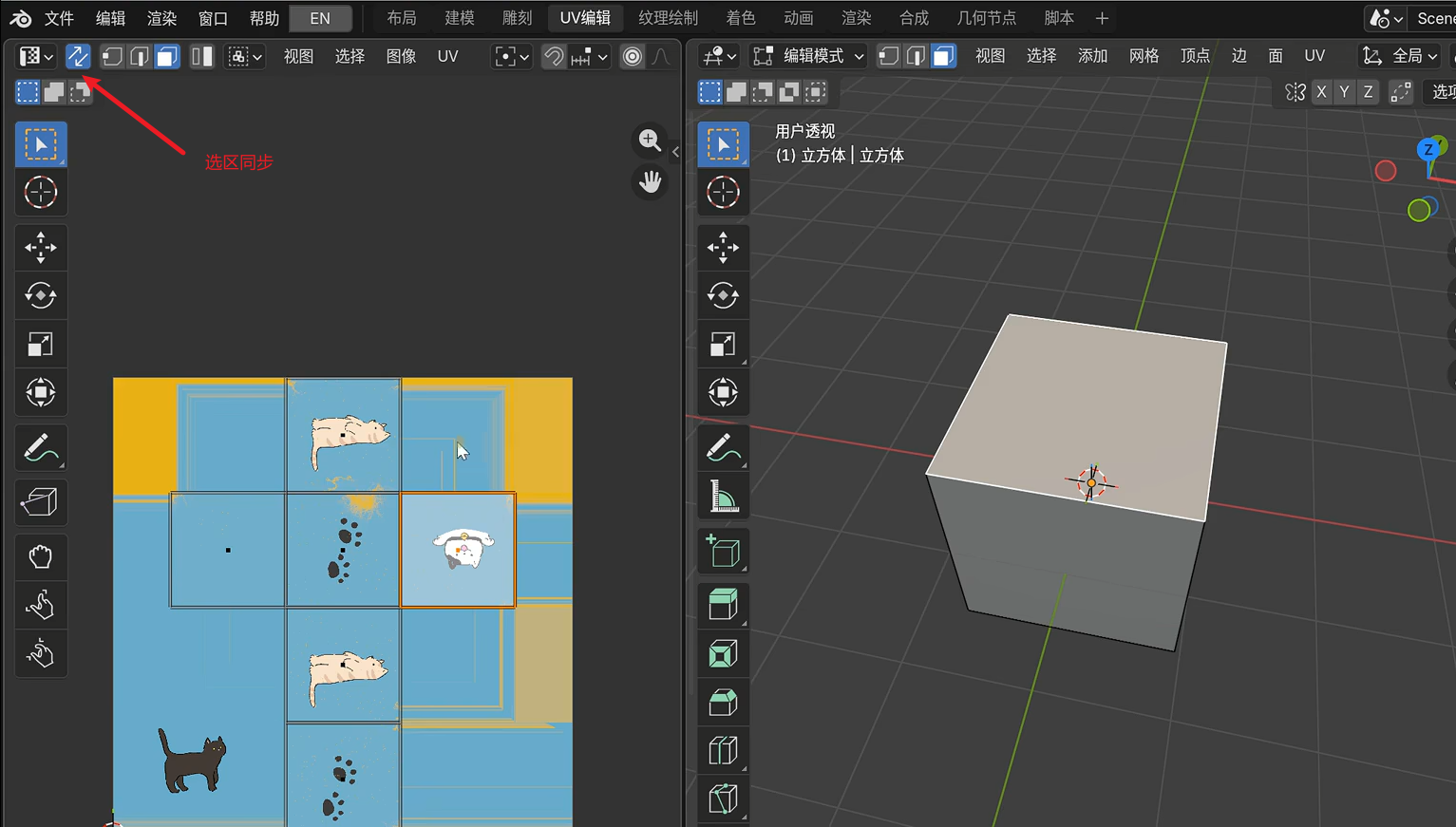
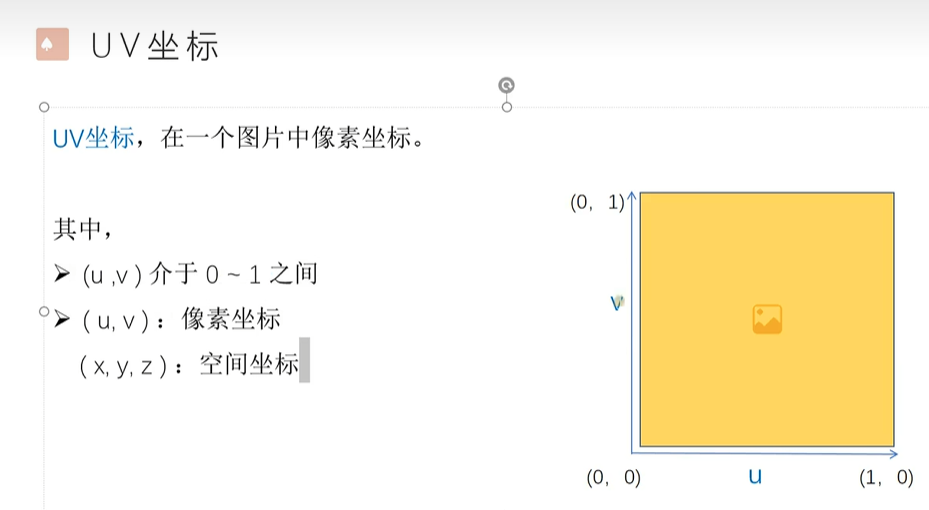
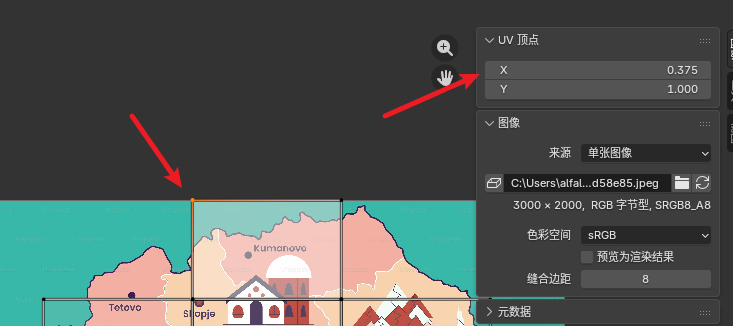
修改UV布局
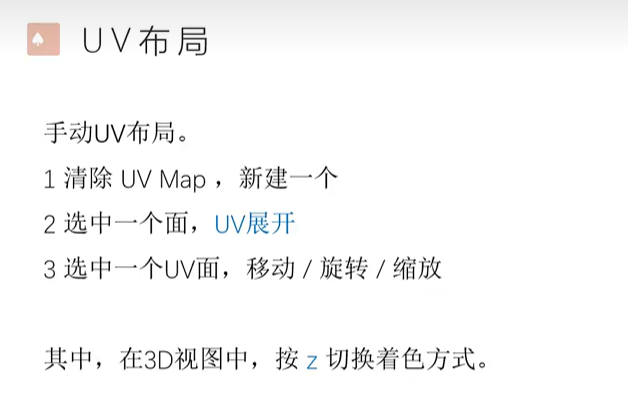
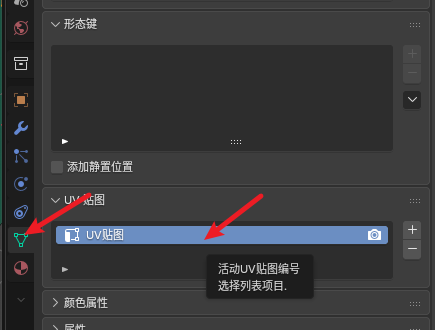
uv贴图新建时须在编辑模式,不要选中任何一个面,否则会自动创建uv映射
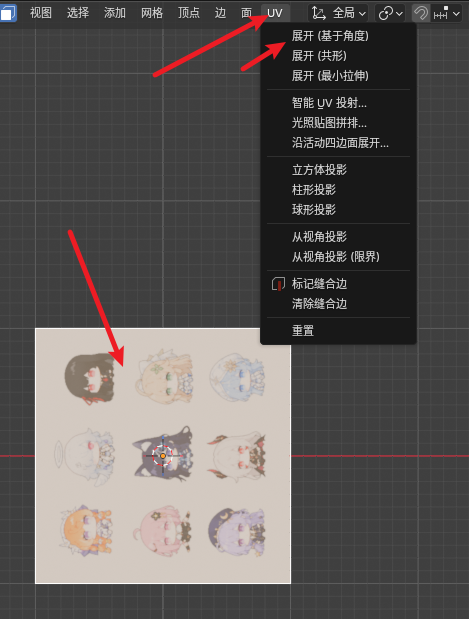
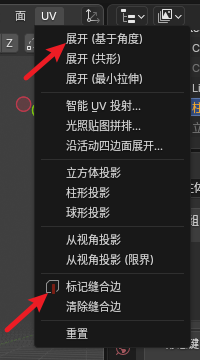
选择面,uv,基于角度展开
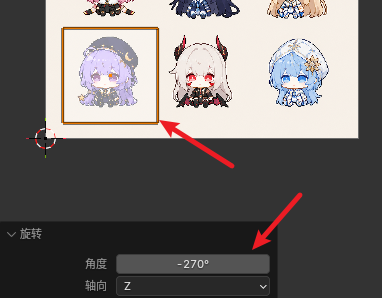
s缩放,r旋转调整uv区域大小
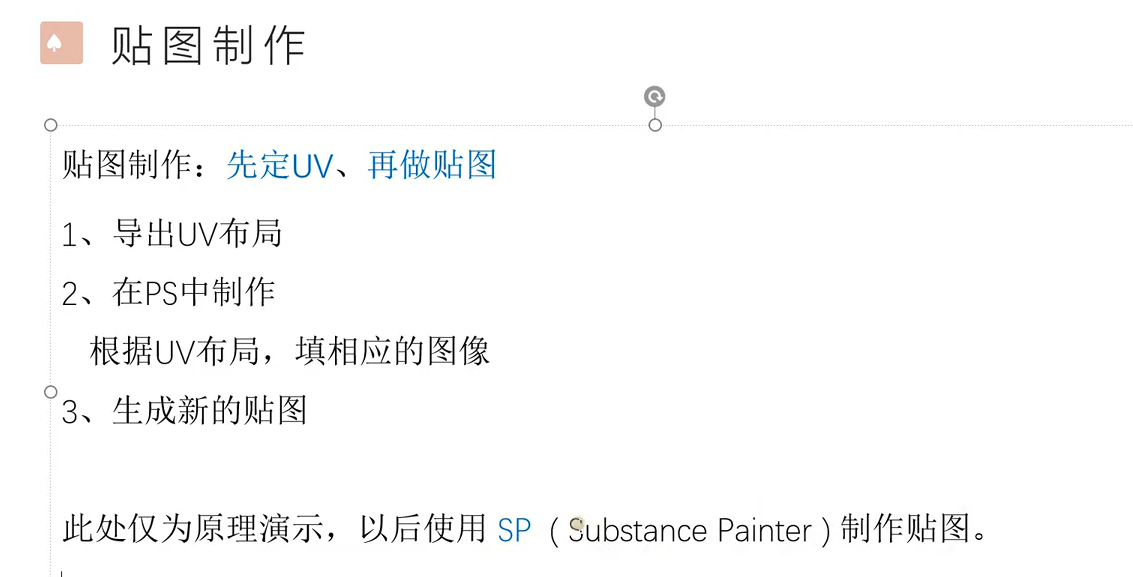
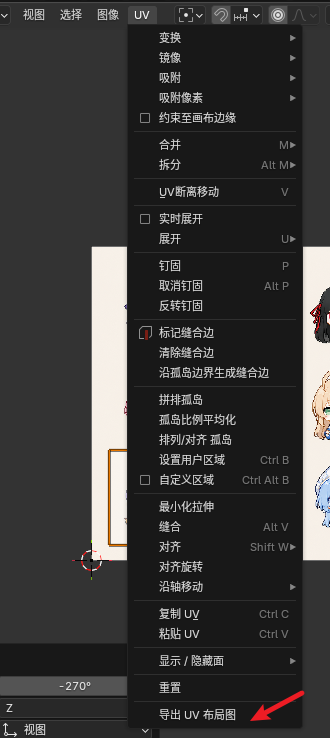
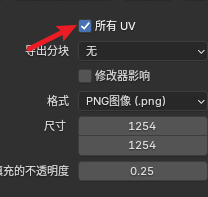
导出所有UV
UV展开
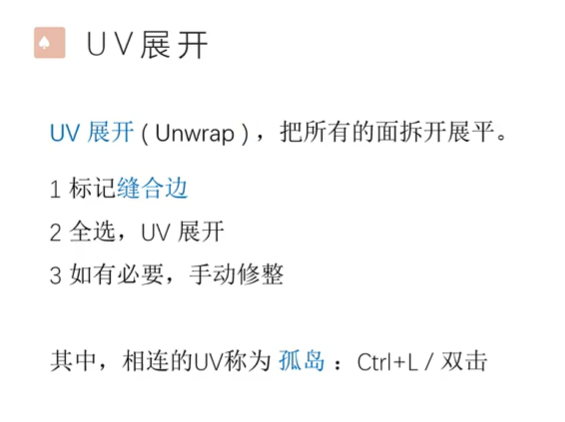
标记缝合边
缝合边是封闭物体裁剪开的依据,可以想象为裁剪路径。
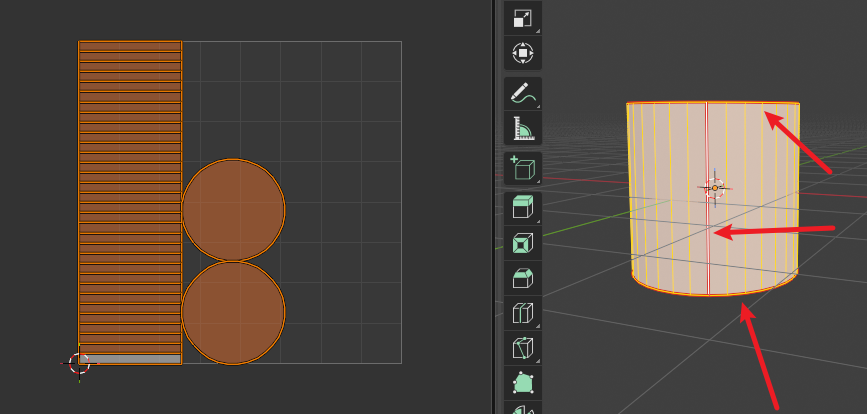
展开后尽量保持面原来的形状,比如原来是矩形,尽量不要变为t形
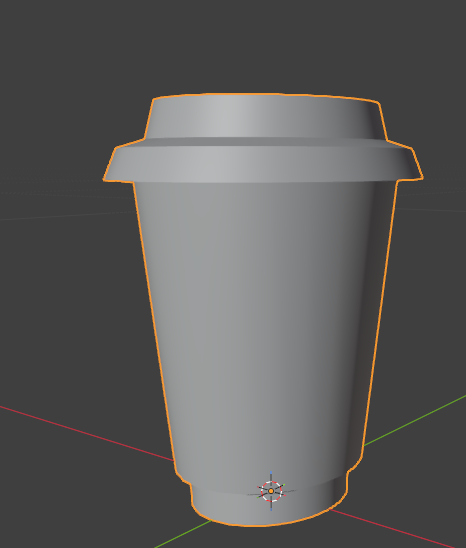
盖子和杯子分开制作,选中两个物体,右键合并,快捷键ctrl+j合并为一个物体,编辑模式:ctrl+l可以单独选中
头部雕刻
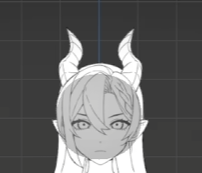
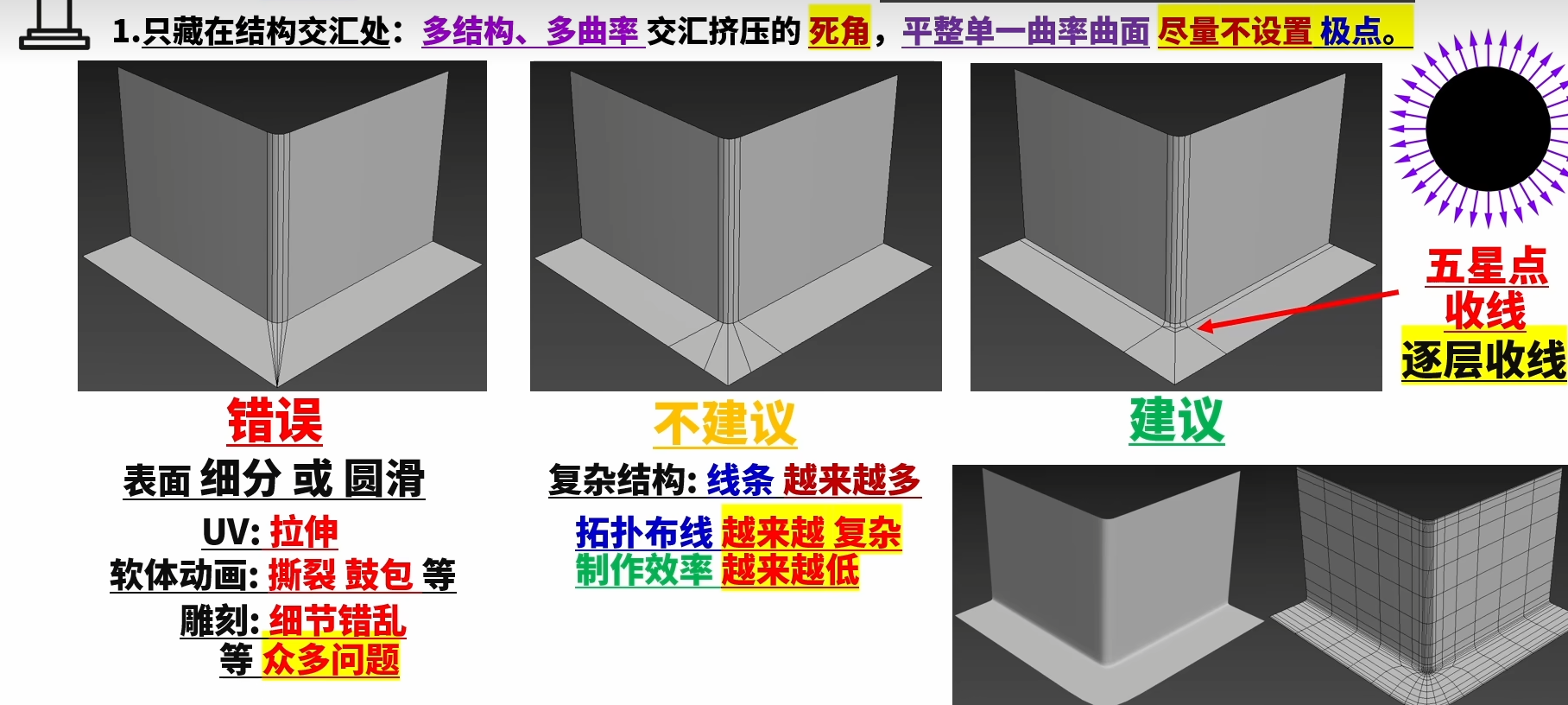
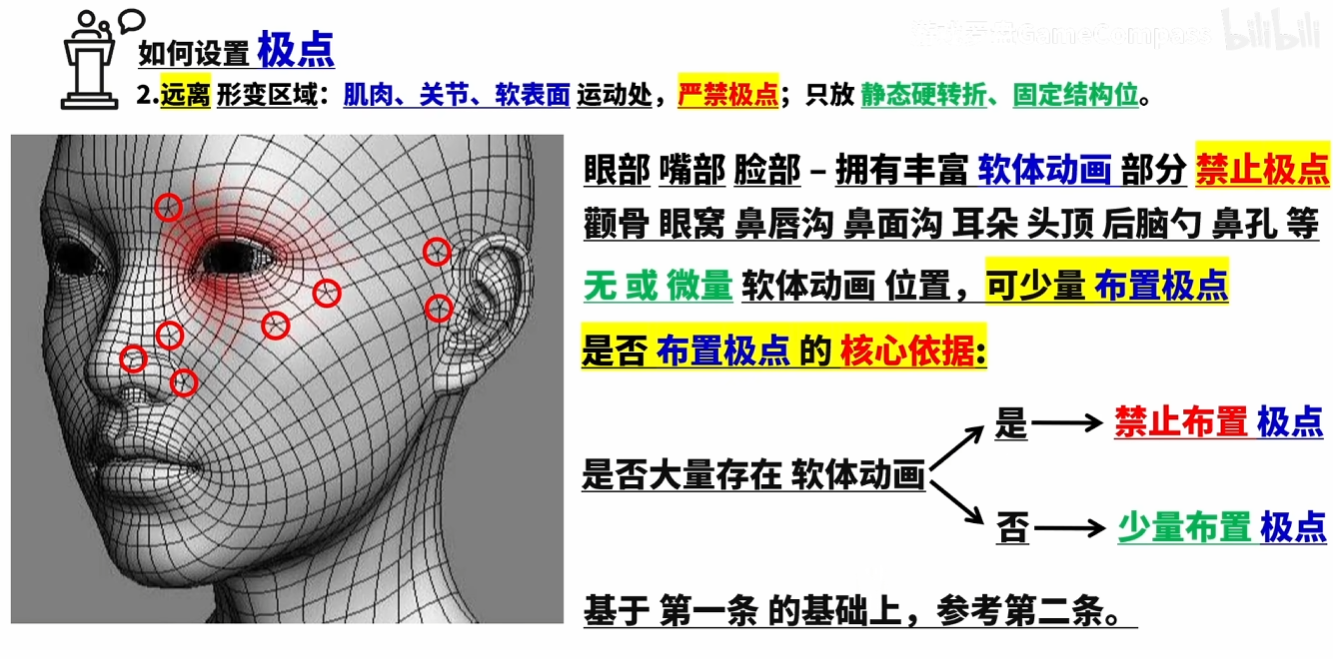
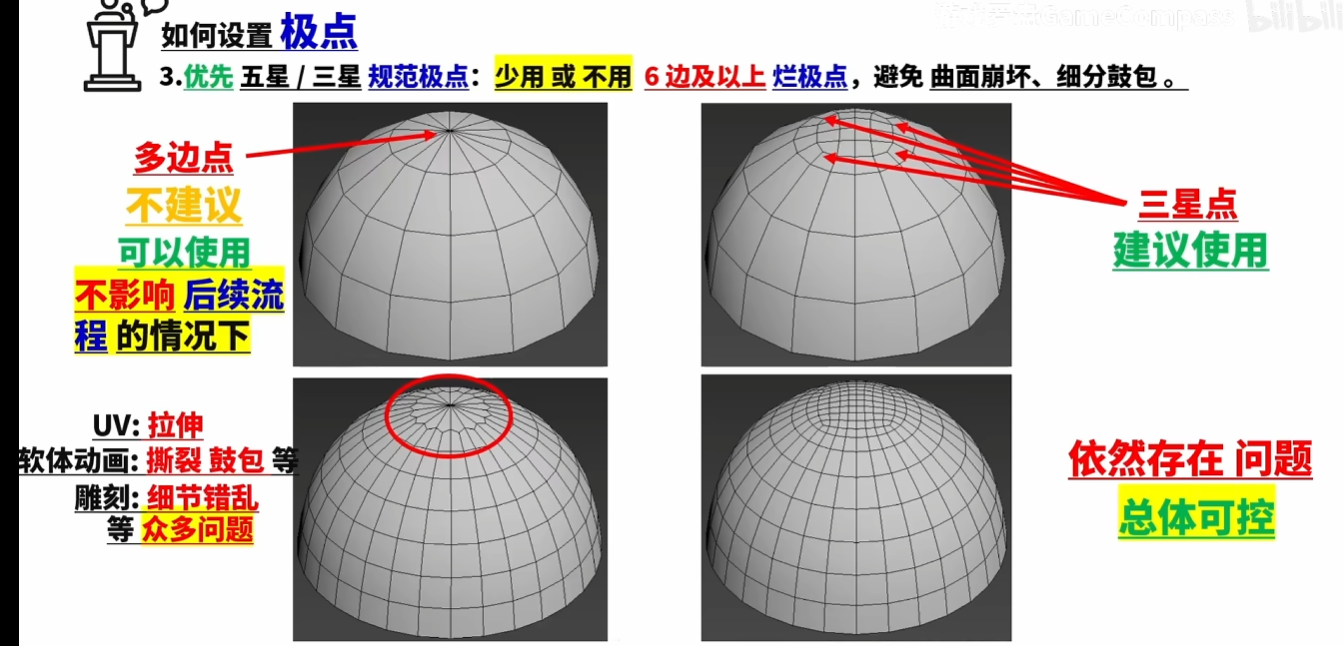
布线原理
https://www.bilibili.com/video/BV1dV411s7Rp
光滑工具,调整布线。结合looptools 均匀分布使用,
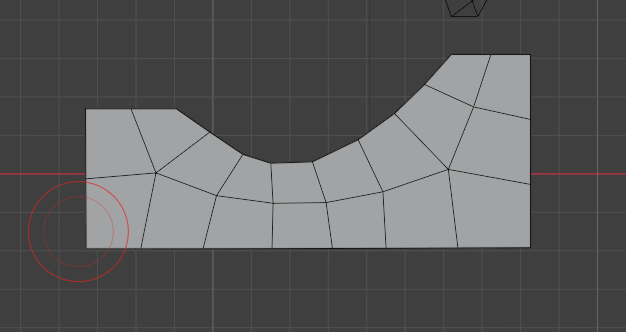
环选
alt+点击或 ctrl+alt+点击
让线条均匀分布
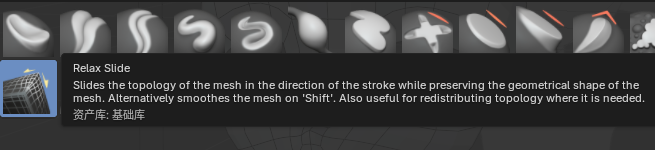
纹理绘制
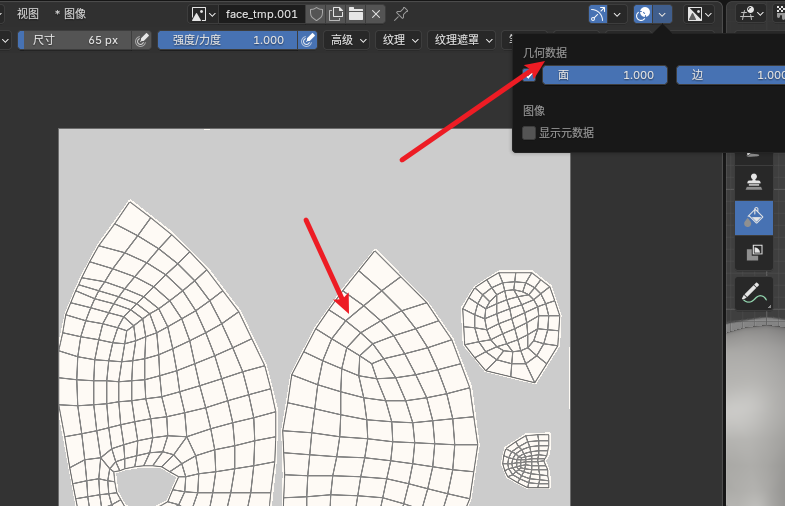
绘制遮罩
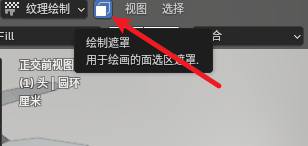
l选择区域,alt+a取消选择,shift+x取色
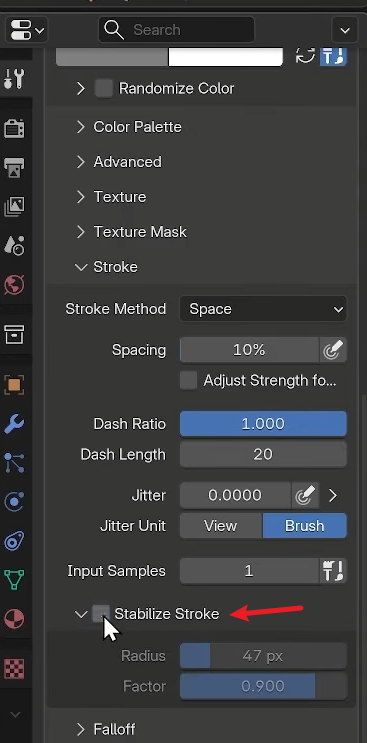
减少抖动
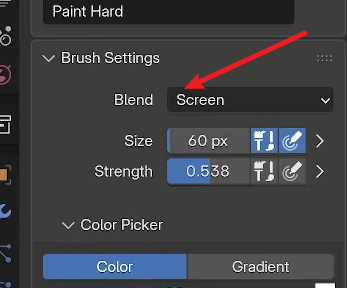
笔刷模式blend screen
能让亮部更亮
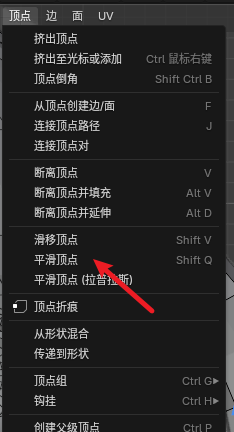
顶点平滑工具
用于太突出或者凹陷的点
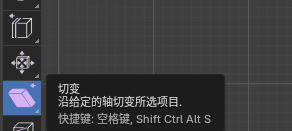
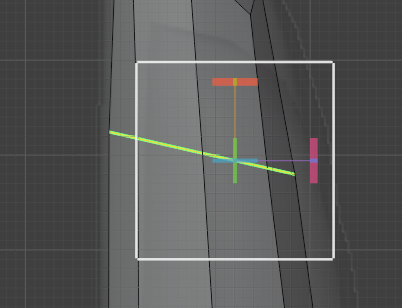
切变工具
能旋转线但是保持粗细,相当于滑移
链接复制alt+d
和shift+d不同的是,改变复制体的拓扑结构,其它复制体也会更改。缩放等不更改拓扑结构的不影响
shift+n
桥接循环边后如果发生扭曲,可能是法线反了,全选+shift+n即可
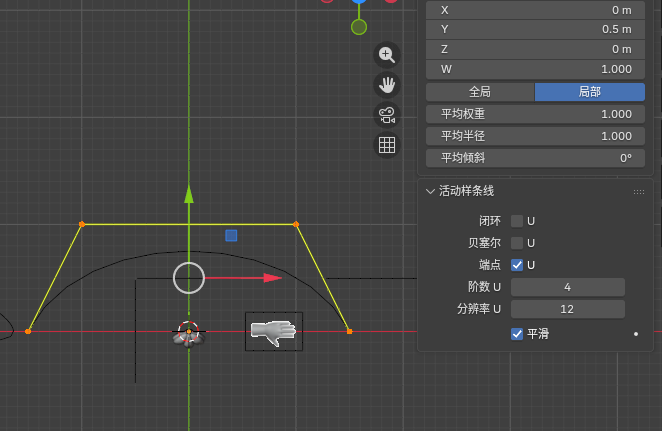
设置活动样条线
勾选端点后曲线经过端点
| 属性 | 控制范围 | 核心作用 | 常见应用场景 |
| 活动样条线 -> 分辨率 U | 仅限当前选中的那根线 | 局部的控制点间细分 | 当你在一个物体内建了多条线,想让有的线复杂、有的线简单时使用。 |
| 形状 -> 预览分辨率 U | 整个曲线物体 | 视图里最终几何网格的密集度 | 最常用! 控制头发、管道整体的平滑度。如果觉得做出来的头发不够圆滑、有棱角,就调大这个值。 |
线段控制方式
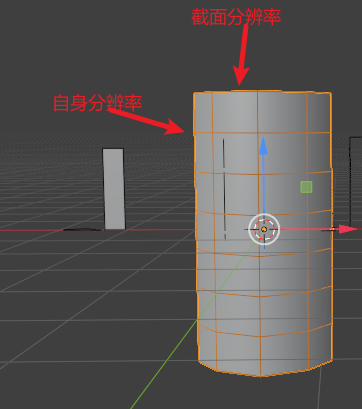
nurbs更改样条类型即可。被设置为倒角的物体分辨率控制的是截面的段数,主物体的分辨率控制自身段数
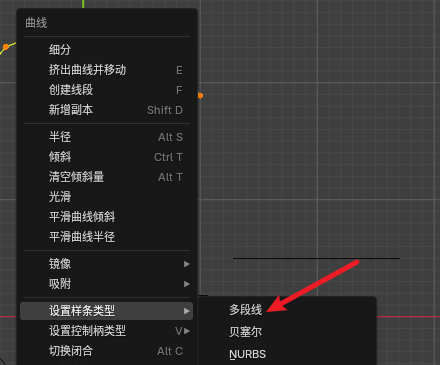
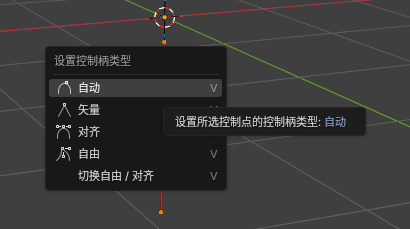
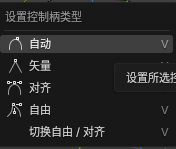
曲线编辑模式下v设置控制柄样式,对齐会更加平滑,矢量会尖锐
镜像UV修复
全选s x -1 进行翻转
Blender 顶点绘制与曲线倒角挤出笔记
- 顶点绘制(Vertex Paint)与细分
• 核心原理:顶点颜色信息存储在真实的几何顶点上。
• 现象与原因:未应用细分修改器时,细分线框属于虚拟预览,笔刷只能捕捉原始低模的真实顶点(导致涂不到或一涂一大片)。
• 解决方案:
- 应用细分修改器
Ctrl + A):将虚拟几何体转换为真实高模。 - Multires 多分辨率修改器:在雕刻模式下使用 Paint 笔刷,无需破坏低模结构。
- 纹理绘制(Texture Paint):展开 UV 使用贴图绘制,精度取决于贴图分辨率而非顶点数量。
- 曲线几何数据(Extrude & Bevel Depth)
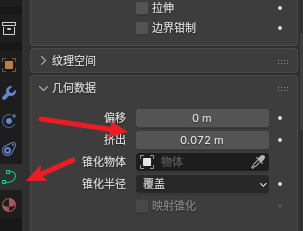
• 挤出(Extrude):沿曲线法线方向拉伸,生成 2D 扁平带状。
• 倒角深度(Bevel Depth):向周围膨胀生成 3D 管状体。
• 截面尺寸公式:
• 截面总高度
• 截面总宽度
• 组合效果与分辨率(Resolution):
• 仅倒角深度:生成圆管/绳索。
• 挤出 + 倒角深度:生成胶囊形/跑道形管体。
• 边数构成(默认 Resolution=4 时生成 6 边形):
• 顶部 1 条边 + 底部 1 条边 + 左右半圆弧各 2 条边 边形。
• 若需更圆润的管道,调高倒角分辨率(如 8 或 12)即可。
小键盘2和8,调整视角
形态键
UV展开
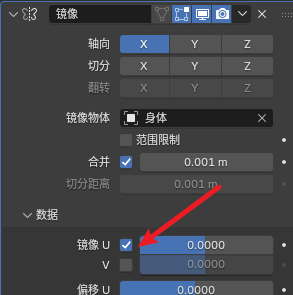
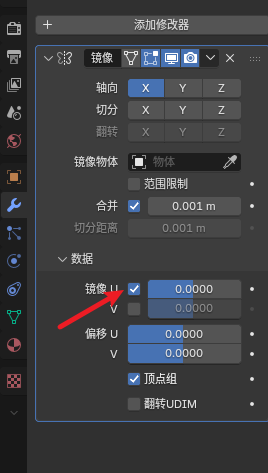
镜像修改器开启镜像U,
在UV编辑页开启:修改后的边
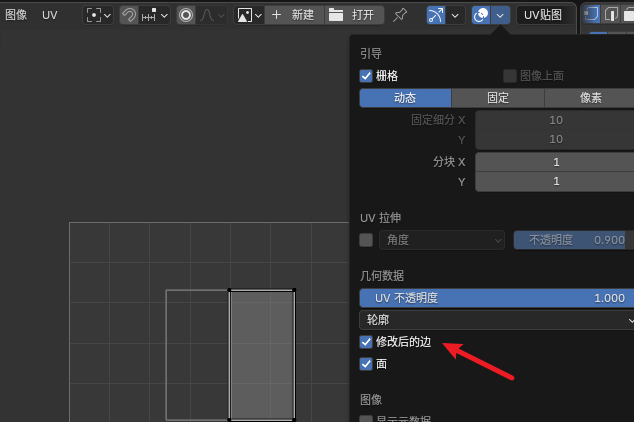
这样可以看见镜像后的UV视图
Blender UV 展开与贴图关系速查笔记
一、 核心概念(三者关系)
- 3D 模型:3D 空间里的立体几何体。
- UV 网格:模型摊平后的 2D 投影坐标(相当于裁缝拆开的布料版型)。
- 贴图图像:独立的 2D 像素文件(PNG/JPG 等,相当于布料上的花纹)。
二、 核心机制与铁律
- 彻底解耦:重新展开 UV(
Unwrap)只移动 2D 几何网格,绝不会修改或擦除贴图的颜色像素。 - 残留原理:贴图上的颜色是写死在像素里的。UV 挪走后,旧位置的颜色依然留在贴图文件里。
- 视觉误觉:
- 3D 模型变白:因为 UV 挪到了贴图的空白区,不是贴图被删了。
- 2D 贴图变空:可能是 UV 编辑器顶部图像选择器变为了
None或自动切换了贴图。
三、 新建透明贴图步骤
- 新建图像:
Alt + N-> 点击 Color(颜色) -> 将A(Alpha) 设为0(背景变棋盘格)。 - 保存设置:
另存为...-> 文件格式选 PNG / TGA -> 颜色模式必须选RGBA。 - 材质节点:将图像节点的 Alpha 输出端连接至原理化 BSDF 的 Alpha 输入端。
四、 避坑与常用操作
| 需求 / 问题 | 正确操作 |
| 清空旧贴图纹理 | 在纹理绘制(Texture Paint)模式擦除,或直接用空白/透明贴图覆盖(不能靠重新展开 UV) |
| 重新展开 UV 脏乱 | 进入编辑模式按 A 全选所有顶点再展开,避免局部顶点遗漏 |
| UV 展开不动/变形 | 检查面板 Data Properties -> UV Maps 是否有多余图层;在 UV 编辑器按 Alt + P 取消钉住(Pin) |
| 结合第三方软件 | Blender 改完 UV 后导出 FBX/OBJ,在 Substance Painter 等软件中重新 Bake(烘焙)贴图 |
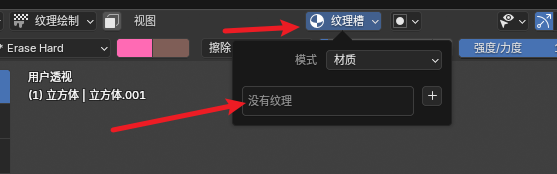
纹理绘制快速创建纹理图和建立连线:如果你不想手动作着色器节点,Blender 可以在 Texture Paint(纹理绘制)模式下自动为你新建材质和节点:
- 选中模型,直接切换到 Texture Paint(纹理绘制) 模式。
- 观察顶部工具栏或右侧工具面板(Tool):
- 如果模型没有材质,会提示“无纹理/No Textures”。
- 点击
+号(添加纹理槽/Texture Slots) 选择基础色 (Base Color)。 - 在弹出的窗口中设置图片名称、分辨率、是否透明(Alpha)等,点击确定。
系统后台做了什么?
Blender 会自动为你创建新材质、生成新图像、创建图像纹理节点并连接到 Principled BSDF 的 Base Color 节点。你可以直接开始绘制。
绘制角色描边
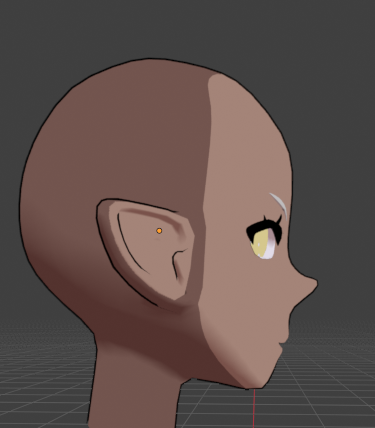
选中需要设置描边的材质,VRM自动创建的材质
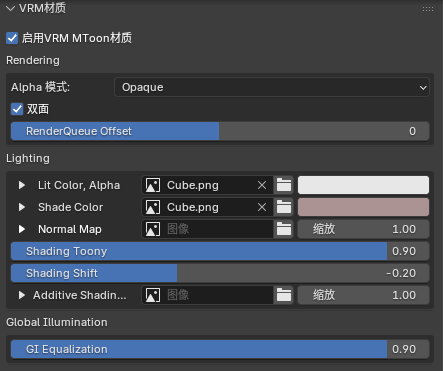
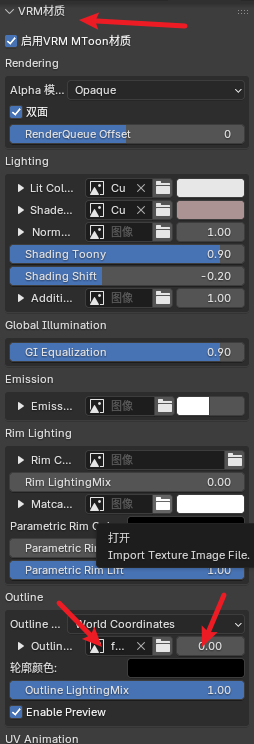
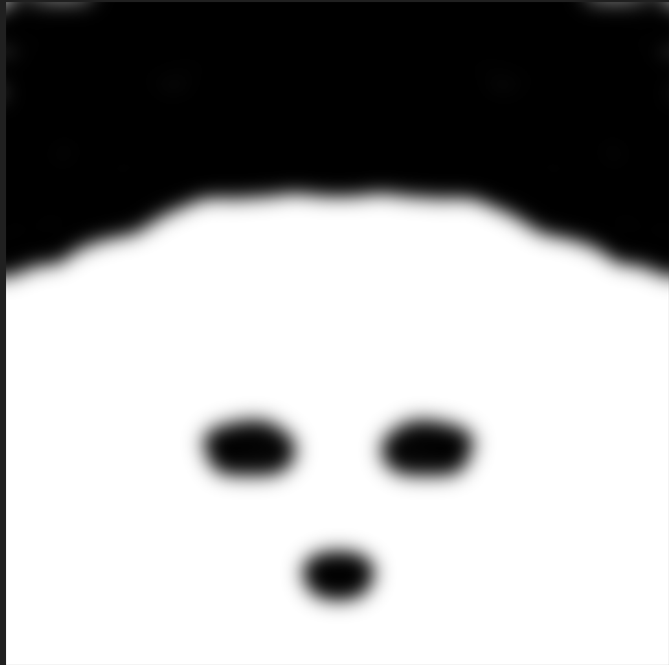
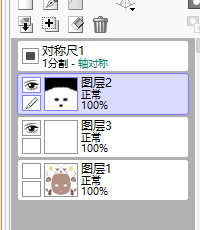
开启Outline,设置遮罩图像。
遮罩图如图所示,黑色区域不描边(只保留脸和耳朵,鼻子)
在sai2中开启对称尺绘制
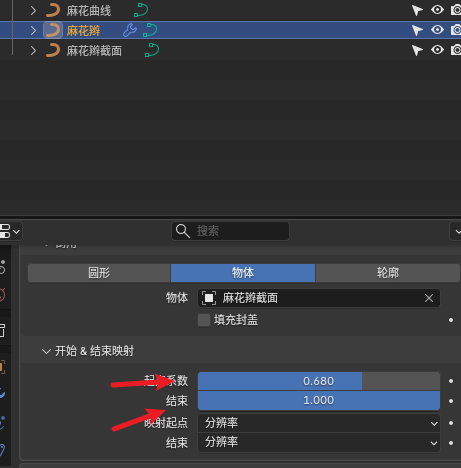
曲线的 U 分辨率(Resolution U)指的就是沿曲线延伸/长度方向的“纵向分辨率”(轴向分辨率)。
在 3D 软件(如 Blender、Maya、Rhino 等)中,曲线是一维几何体,其参数坐标系默认用 U 轴 表示沿线的走向。
- U 分辨率(纵向 / 轴向):控制曲线从头到尾(沿路径长度方向)的插值细分数量。U 值越高,曲线弯曲过渡越平滑,拉伸或弯折时越不会出现明显的折角。
- V 分辨率 / Bevel 分辨率(横向 / 截面方向):当曲线被赋予厚度(例如做了管道倒角或沿横向挤出)时,用于控制截面圆周的细分数量。V 值越高,管状模型的截面就越趋近于圆滑的圆形,而非硬多边形。
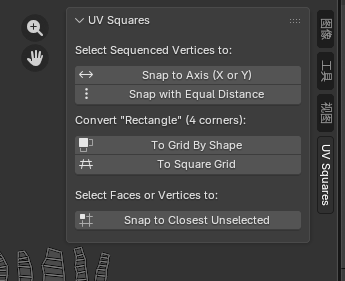
UV拉直工具
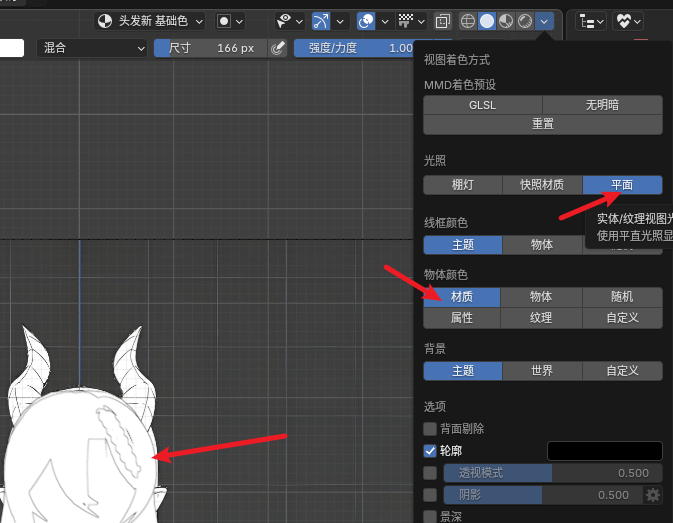
实体模式下,视图着色方式
物体颜色一定设置为材质,否则会有异常显示
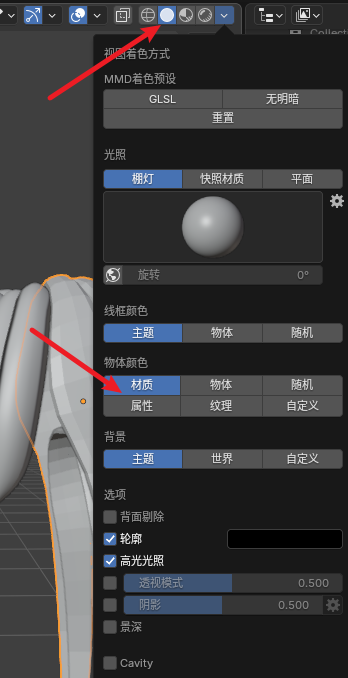
平面光照利于绘制贴图
Blender 物体合并与 UV 合流注意事项
1. 统一 UV 图层名称(关键)
- 合并前须确保所有物体的 网格数据属性 UV 映射 名称完全一致(如都叫
UVMap)。若名称不一致,合并后会生成多个独立 UV 通道导致贴图错乱。
2. 保持激活状态一致
- 确保合并前各个物体选中的是同一个 UV 图层(即 UV 列表中名称旁边的选中状态处于同一层)。
3. 严禁重新展开或自动重排
- 合并后切勿按下
U重新展开或按Ctrl + P重新打包海岛,这会直接打乱原本排布好的贴图位置。
4. 检查 UV 岛重叠
- 如果两个物体占用同一张贴图的不同区域,合并前须确认它们的 UV 岛没有意外碰撞;若本就计划共享同块纹理区域,则保持重叠即可。
5. 清理重复材质槽
- 合并后在材质属性面板中删除多余的重复材质槽,只保留一个目标材质,防止纹理绘制时找不到正确通道。

材质槽
| 比较维度 | 材质(Material)模式 | 单张图像(Single Image)模式 |
| 底层逻辑 | 关联物体的材质球与着色器节点树 | 独立于材质节点,直接绑定指定图像与 UV |
| 槽位生成 | 按材质树中的每个“图像纹理节点”自动生成槽位 | 仅显示当前手动挑选的单张图像 |
| 通道切换 | 支持(可在基础颜色、法线、粗糙度等节点间随时切换) | 不支持(同一时间只能绘制指定的单张图片) |
| 视口表现 | 实时结合 PBR 材质质感(光照、金属度、粗糙度)渲染 | 仅将选中的图片平铺显示在模型表面 |
| 依赖条件 | 物体必须分配材质球,且节点树中需包含图像纹理节点 | 模型无材质也可直接绘制 |
| 核心用途 | 完整的模型上色与多通道贴图制作(标准工作流) | 快速修图、绘制独立遮罩、无材质时的临时绘制 |
核心要点
“材质”模式管节点结构:列表里展示的是材质节点树中的每个图像节点(包含重复绑定的节点)。绘制颜料会写入节点对应的贴图,适合标准资产绘制。
- “单张图像”模式管独立图片:绕过材质节点的复杂连接,直接强行指定一张图片画在模型上,适合快速修修补补或绘制不参与常规着色的遮罩图。
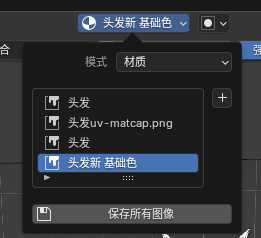
纹理槽每项对应一个图像纹理节点
这个列表显示的是当前材质节点树里的每一个“图像纹理”节点,而不是去重后的图像数据。
- 按节点(Node)列出:只要你在着色器编辑器(Shader Editor)里增加了一个“图像纹理”节点,无论里面是否加载了图片、或者加载了哪张图片,这里都会对应生成一个绘制槽位。
- 重复显示的原因:截图中出现了两次“头发”,正是因为你在着色器节点树里存在两个独立的图像纹理节点,且这两个节点当前都关联了名为“头发”的图片。
- 如何清理重复项:进入着色器编辑器,把那张多余的“图像纹理”节点选中并按
X键删除,列表中对应的重复项就会自动消失。
这种设计的目的是让你可以针对材质节点树里具体的某一个节点进行绘制控制。
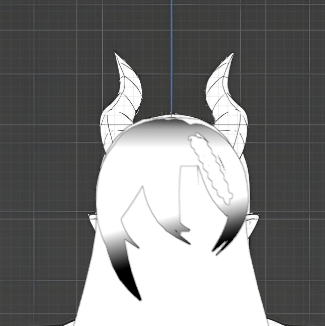
绘制渐变纹理
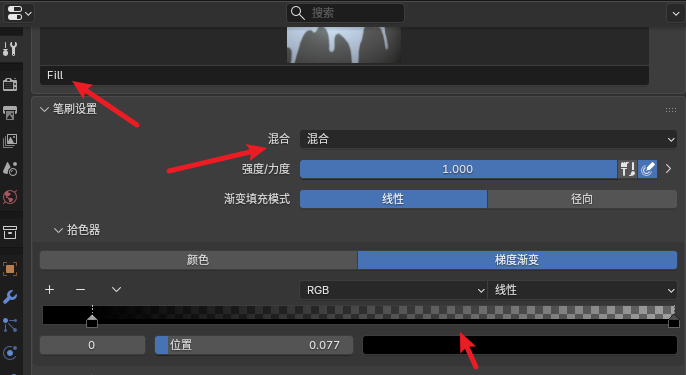
笔刷设置渐变
UV布局图
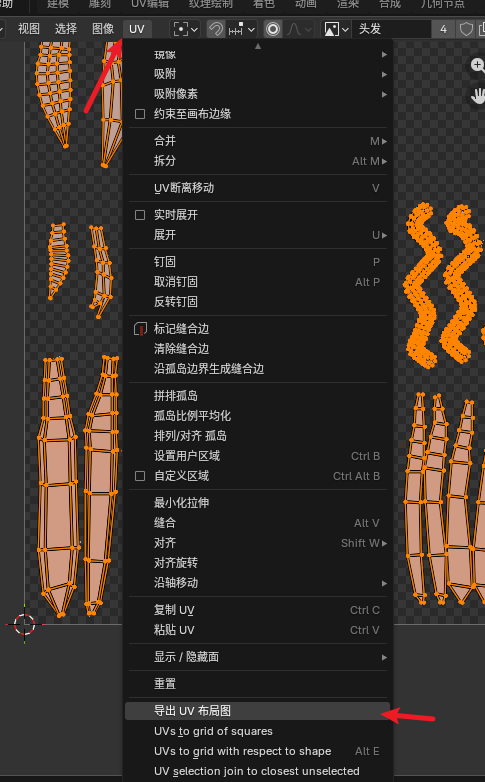
带网格的uv,也可以直接保存纹理图像,这样不带网格(两种使用起来没有什么区别)
顶点权重绘制
进入点编辑的模式,选中需要调整的多个点,调整权重,然后点击箭头应用到选中的其它点
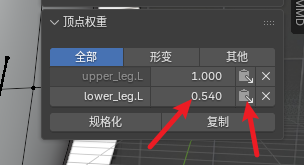
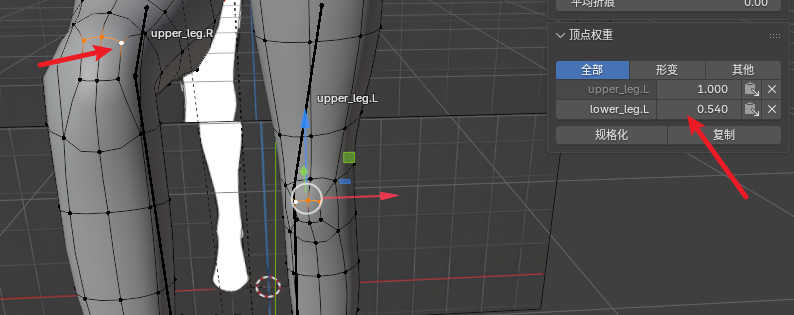
MToon材质
在 MToon 的渲染逻辑中,Rim Color 贴图确实常被用来作为遮罩(Mask),但 MatCap 并不是边缘光的唯一来源。
它们之间的实际协作关系如下:
边缘光的两个生成来源(提供样式)
- MatCap Rim:提供基于视角随动的高级质感与纹理(如发丝的高光、金属光泽)。
- Parametric Rim:通过菲涅尔算法(
Fresnel Power和Lift)计算出的基础轮廓发光。
Rim Color 贴图的作用(控制区域与颜色)
- 区域遮罩(Mask):Rim Color 基于模型的 UV 采样。在 Rim Color 贴图里涂黑的区域,模型对应的位置就完全不会产生边缘光(无论来自 MatCap 还是 Parametric Rim)。这可以防止衣服褶皱深处、腋下等不合理的位置出现边缘光。
- 乘法染色(Tint):贴图上的色彩会与边缘光叠加,为边缘光提供局部变色效果。
渲染逻辑关系 MToon 在 Shader 内部的计算方式可简记为:
最终边缘光 = ( Parametric Rim + MatCap Rim ) × Rim Color 贴图
MatCap Rim 负责提供边缘光的“光晕质感与样式”,而 Rim Color 贴图 负责控制这层边缘光在模型表面“哪些地方可以显示、显示什么颜色”(即 UV 遮罩与染色)。
Blender(三维绘制与烘焙)
- 3D 笔刷实时绘制(Texture Paint):
- 进入 Texture Paint 模式。
- 按
N键打开右侧侧边栏,切换到 Tool(工具) 标签页(或在右侧属性面板选择顶部 Tool 图标)。 - 展开 Options(选项) 折叠栏。
- 找到 Bleed(出血像素) 项,设置需要外扩的像素值(建议设为 4 ~ 8 px,防止贴图拉远时 UV 边缘出现黑边/白边)。
实体化修改器(Solidify)纹理绘制笔记
1. 默认绘制现象
- 未应用修改器时:内外侧同时被绘制(同步显示相同图案)。
- 原因:生成的外壁与内壁动态共享同一套 UV 坐标。
2. 内外侧不同纹理的解决方案
方案 A:材质序号偏移(无需应用修改器)
- 适用场景:内侧只需简单纯色/衬里材质。
- 操作:
- 为模型添加第二个材质球(作为内侧材质)。
- 在实体化修改器中,将 Material Index Offset(材质序号偏移) 设为
1。
方案 B:应用修改器并重新展开 UV(推荐)
- 适用场景:内侧需要绘制独立复杂图案。
- 操作:
- 应用(Apply) 实体化修改器转化为真实几何体。
- 编辑模式下全选并重新展开 UV(Unwrap)。
- 内外侧拥有独立 UV 区域后,即可单独绘制。
纹理绘制
填充基础色时,编辑模式必须切换到面选择模式,否则填充不生效
头发走向
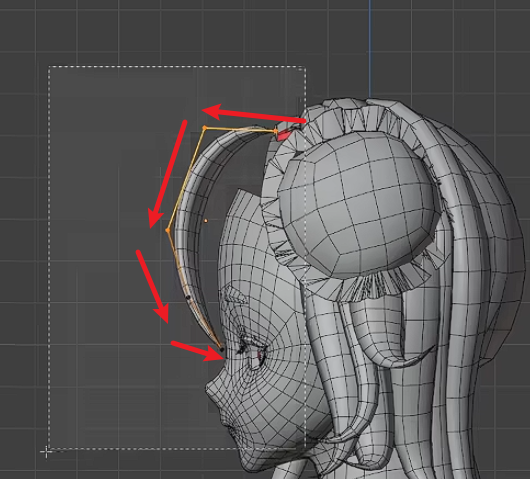
发根通过吸附位置重合
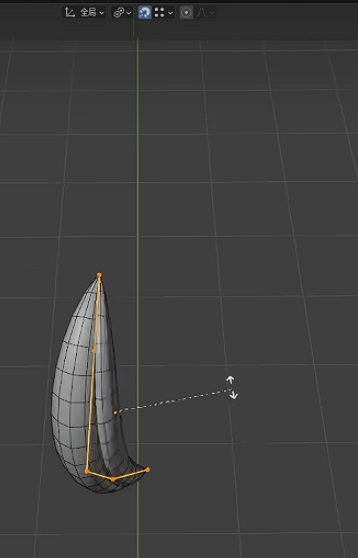
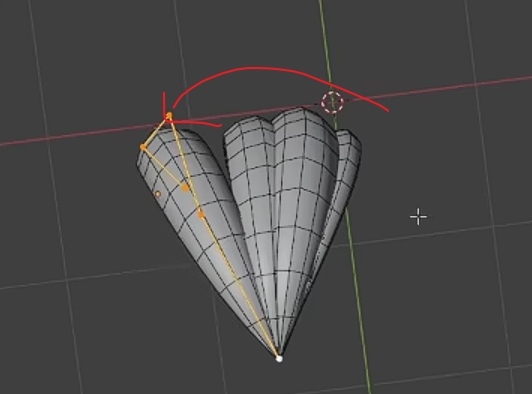
雕刻模式
雕刻褶皱常用Crease Sharp笔刷,shift平滑,ctrl凸起,默认凹进去
MMD骨骼名称
| 日语名称 | 平假名(读音) | 中文含义 |
|---|---|---|
| 全体 / 中心 | ||
| 全ての親 | すべてのおや | 所有骨骼的父级 / 总亲骨 |
| センター | せんたー | 中心 |
| グルーブ | ぐるーぶ | 重心(Groove) |
| 体幹 | ||
| 上半身 | じょうはんしん | 上半身 |
| 下半身 | かはんしん | 下半身 |
| 頭部 | ||
| 首 | くび | 脖子 |
| 頭 | あたま | 头 |
| 両目 | りょうめ | 双眼 |
| 左目 | ひだりめ | 左眼 |
| 右目 | みぎめ | 右眼 |
| 肩 / 腕 | ||
| 左肩 | ひだりかた | 左肩 |
| 右肩 | みぎかた | 右肩 |
| 左腕 | ひだりうで | 左臂 |
| 右腕 | みぎうで | 右臂 |
| 左ひじ | ひだりひじ | 左肘 |
| 右ひじ | みぎひじ | 右肘 |
| 左手首 | ひだりてくび | 左手腕 |
| 右手首 | みぎてくび | 右手腕 |
| 手指 | ||
| 左親指1 / 2 | ひだりおやゆび いち / に | 左手拇指1/2 |
| 右親指1 / 2 | みぎおやゆび いち / に | 右手拇指1/2 |
| 左人指1 / 2 / 3 | ひだりひとさしゆび いち / に / さん | 左手食指1/2/3 |
| 右人指1 / 2 / 3 | みぎひとさしゆび いち / に / さん | 右手食指1/2/3 |
| 左中指1 / 2 / 3 | ひだりなかゆび いち / に / さん | 左手中指1/2/3 |
| 右中指1 / 2 / 3 | みぎなかゆび いち / に / さん | 右手中指1/2/3 |
| 左薬指1 / 2 / 3 | ひだりくすりゆび いち / に / さん | 左手无名指1/2/3 |
| 右薬指1 / 2 / 3 | みぎくすりゆび いち / に / さん | 右手无名指1/2/3 |
| 左小指1 / 2 / 3 | ひだりこゆび いち / に / さん | 左手小指1/2/3 |
| 右小指1 / 2 / 3 | みぎこゆび いち / に / さん | 右手小指1/2/3 |
| 脚部 | ||
| 左足 | ひだりあし | 左腿(大腿) |
| 右足 | みぎあし | 右腿(大腿) |
| 左ひざ | ひだりひざ | 左膝盖 |
| 右ひざ | みぎひざ | 右膝盖 |
| 左足首 | ひだりあしくび | 左脚踝 |
| 右足首 | みぎあしくび | 右脚踝 |
| 左つま先 | ひだりつまさき | 左脚尖 |
| 右つま先 | みぎつまさき | 右脚尖 |
| IK(反向动力学) | ||
| 左足IK | ひだりあし あいけー | 左腿IK |
| 右足IK | みぎあし あいけー | 右腿IK |
| 左つま先IK | ひだりつまさき あいけー | 左脚尖IK |
| 右つま先IK | みぎつまさき あいけー | 右脚尖IK |
补充说明:
- 手指骨骼名称中的数字(1、2、3)为全角数字,在MMD中必须使用全角,否则可能导致动作数据无法正常识别。
- 部分模型还可能包含以下扩展骨骼:
- 上半身2(じょうはんしん に):位于上半身偏上的骨骼,脖子连接于此
- 肩P / 肩C:肩部位置/旋转修正用骨骼
- 右腕捩 / 左腕捩(ひだりうねじ / みぎうねじ):手臂扭转骨骼
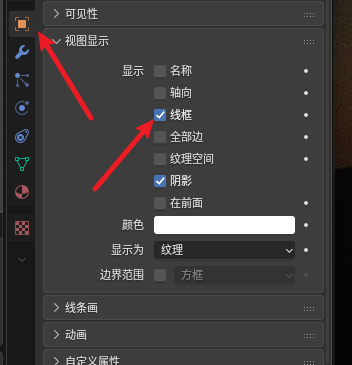
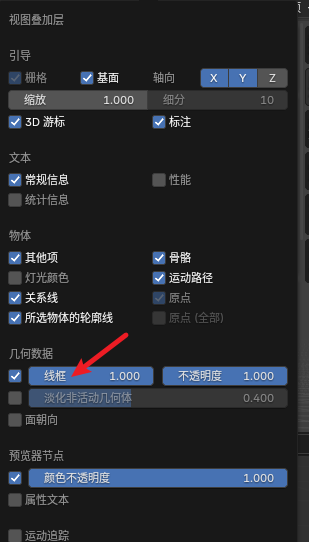
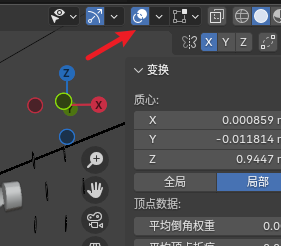
在 Blender 中进入编辑模式后不显示点、线、面或网格
开启叠加层
Blender 编辑模式保持姿态显示
方法一:编辑模式实时显示姿态(推荐)
- 选中网格模型,进入右侧 修改器属性(蓝色扳手 🔧)。
- 找到 骨架修改器 (Armature)。
- 点亮 在编辑模式中显示修改器(正方形图标 🔲)。
- 点亮 将修改器应用到顶点网格(网格/三角形图标 🔺)。
方法二:永久固定姿态为默认姿态
- 姿态模式:顶部菜单栏选择 姿态 > 应用 > 将当前姿态应用为静止姿态。
- 选中网格:应用当前的骨架修改器,然后重新绑定骨骼。
骨骼绑定
骨骼编辑模式
shift+a可以添加单个骨骼,编辑模式也可使用
选中骨骼可以细分或者挤出
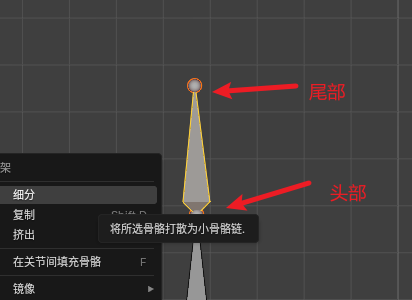
ctrl+p创建父子关系,一种方式保持偏移,另一种方式相连
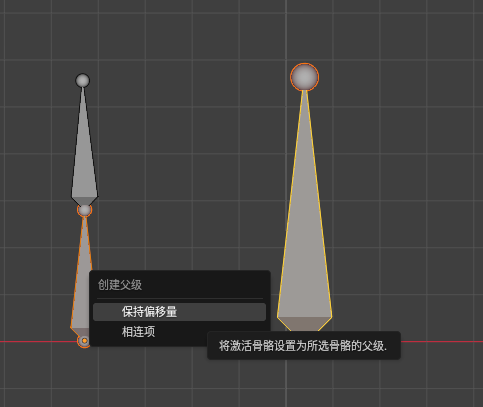
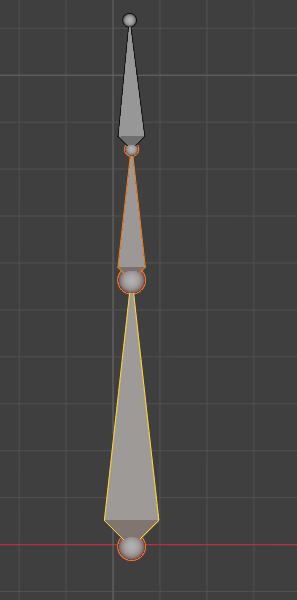
选择相连后,子骨骼移动到父骨骼上方
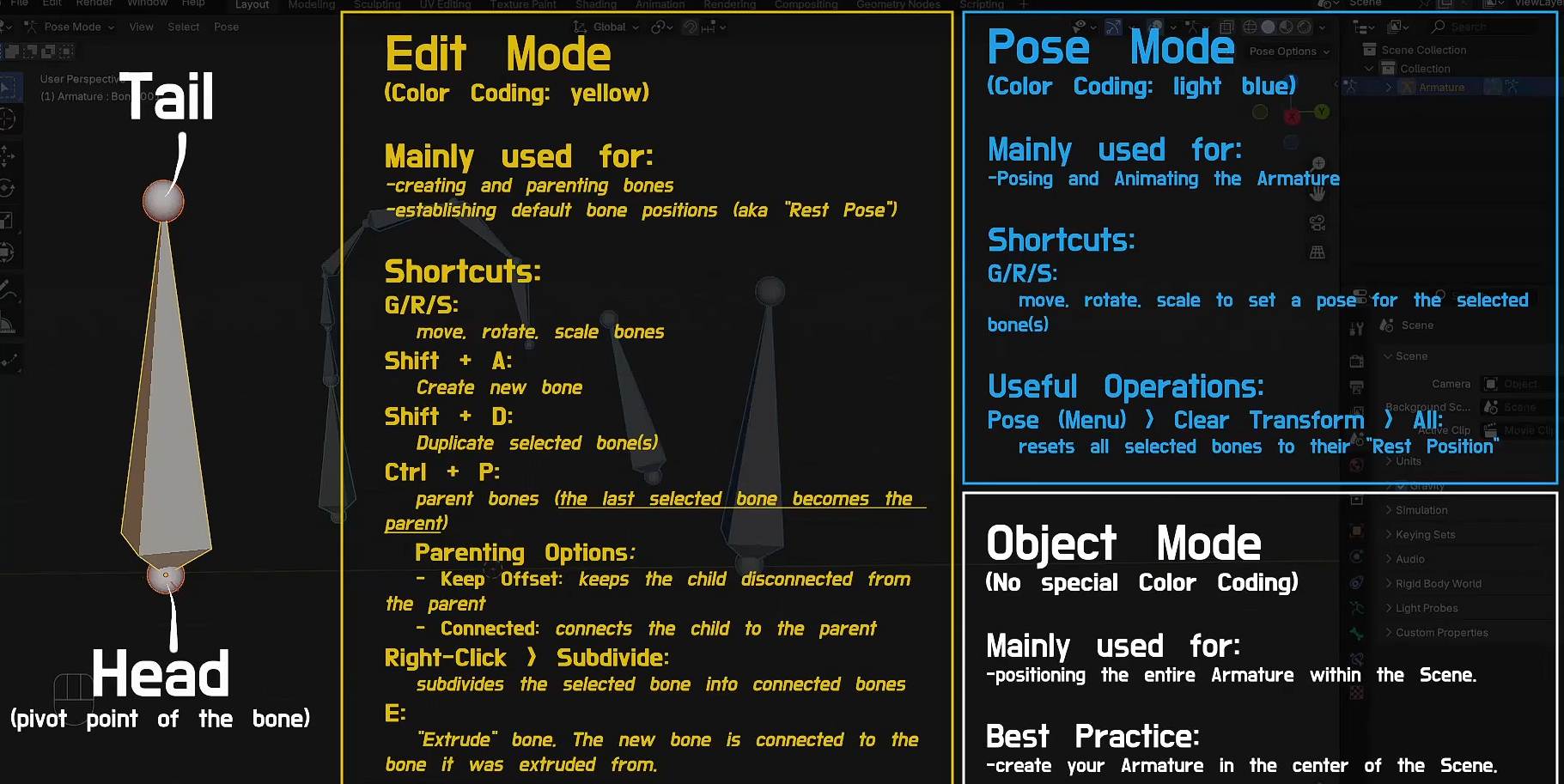
速查表
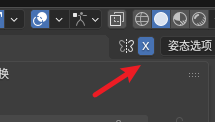
对称操作
对于调整骨骼姿态很有帮助
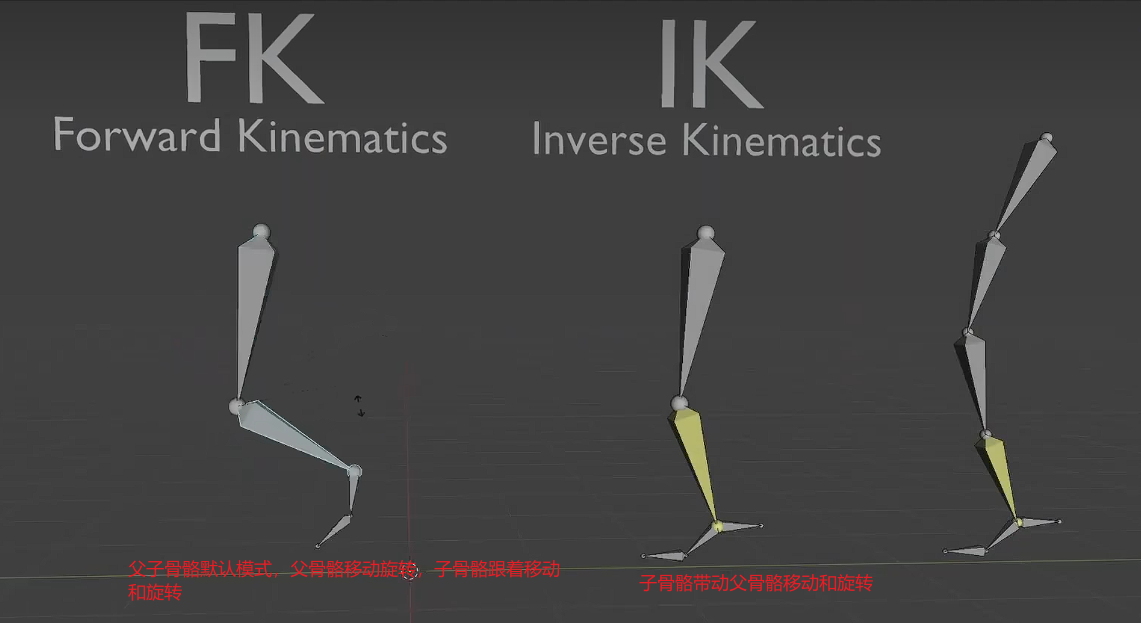
ik和fk
编辑模式,创建ik骨骼(e+y挤出,alt+p清空父级)
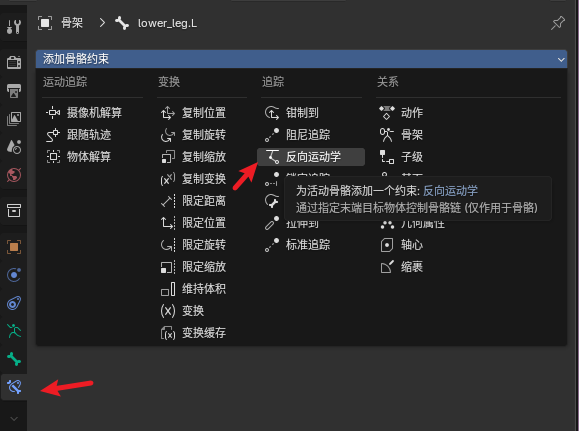
进入姿态模式,选择需要受ik影响的最后一根骨骼
创建极向骨骼
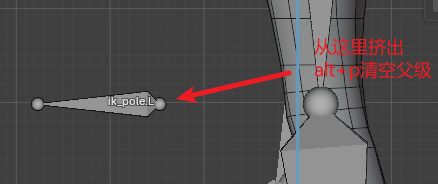
一般移动ik目标来控制位置,移动极向目标来控制旋转。
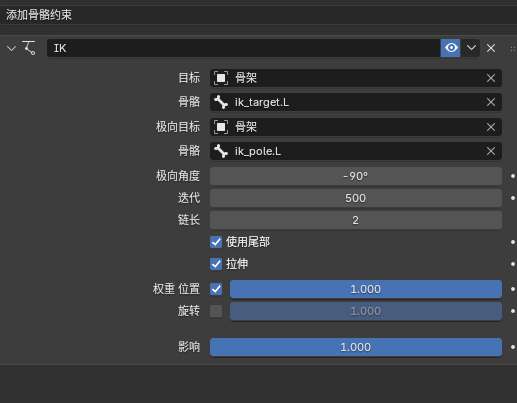
链长为0会影响所有骨骼,ik骨骼位置必须和添加骨骼约束的骨骼位置对齐(否则进入姿态模式位置将发生跳变)
解决脚陷入地面
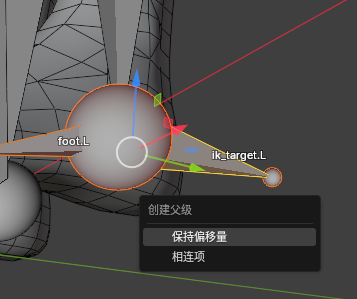
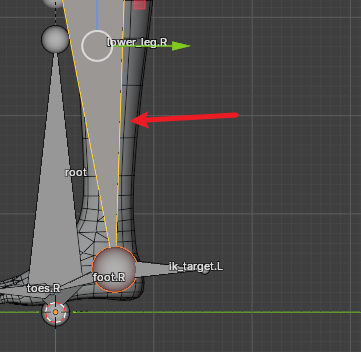
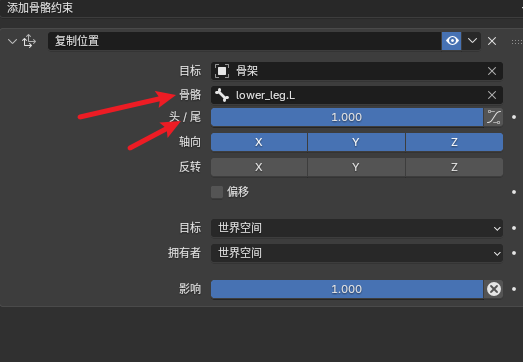
由于foot.L和lower_leg.L不再有父子关系,所以引入了一个新问题,lower_leg移动时,foot不会动,解决办法为给foot.L添加骨骼约束
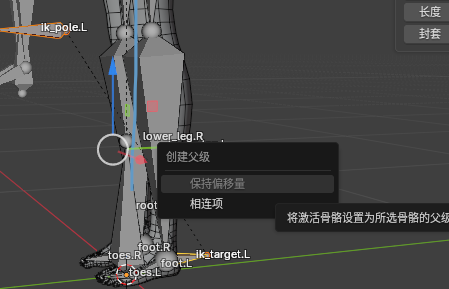
将ik骨骼设置为极向骨骼的父级
创建根骨骼,用于移动整个角色,并把它设置为所有没有父级的骨骼的父级,一般为hips骨骼和ik骨骼
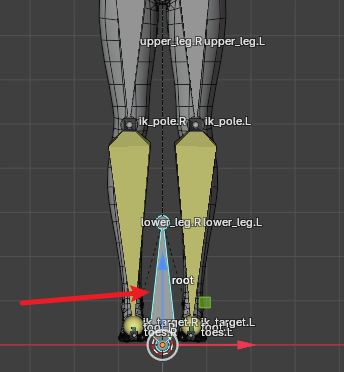
ik骨骼,极向骨骼,根骨骼都需要关掉形变,可以多选,按住alt点击可以同时修改多个
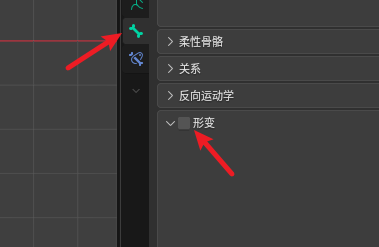
不过一般情况下,附带自动权重时
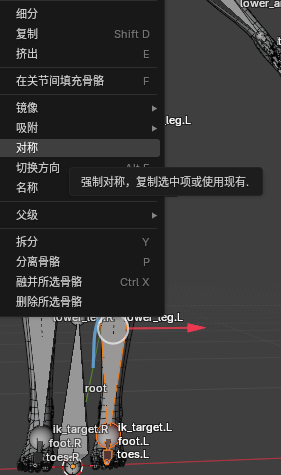
对称,选中需要对称的骨骼,复制骨骼约束到另一边
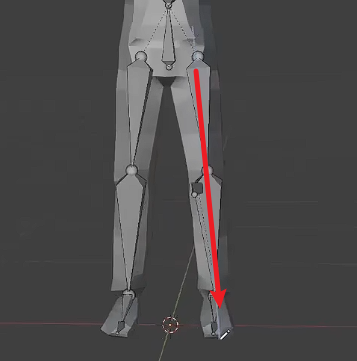
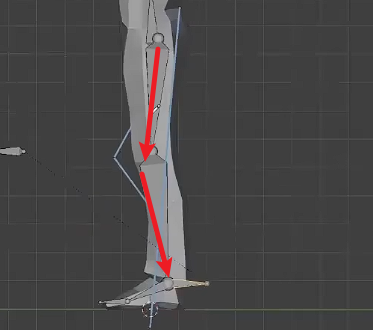
腿部骨骼走向
前视图
侧视图
权重绘制
选中骨骼和网格,进入权重绘制,设置笔刷
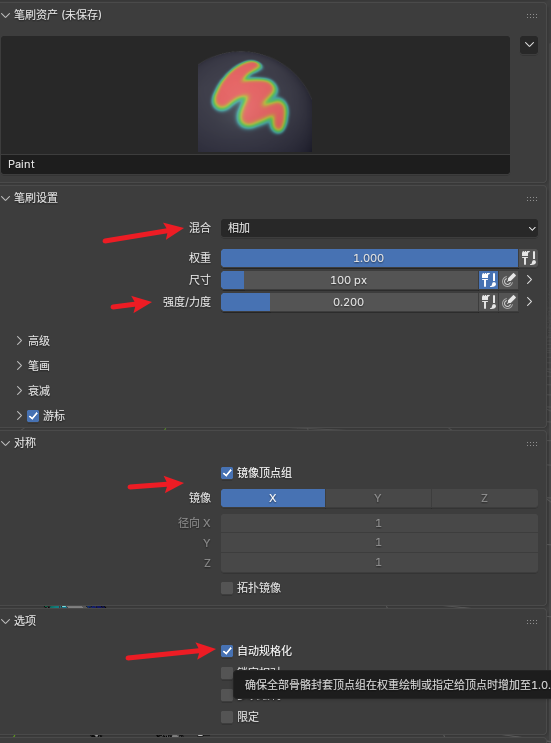
对于非对称网格,需要关闭镜像顶点组和镜像
自动规格化必须手动开启
ctrl+shift 或者alt + 点击骨骼进行选中特定骨骼,a全选
权重绘制只会绘制已经选中的骨骼,可以旋转和移动骨骼,观察不同姿态下权重分配是否正常
模式选择相加模式(其它模式可能无法ctrl+点击清除权重),左键点击进行绘制,ctrl+左键点击清除权重,shift+点击平滑权重
帧动画
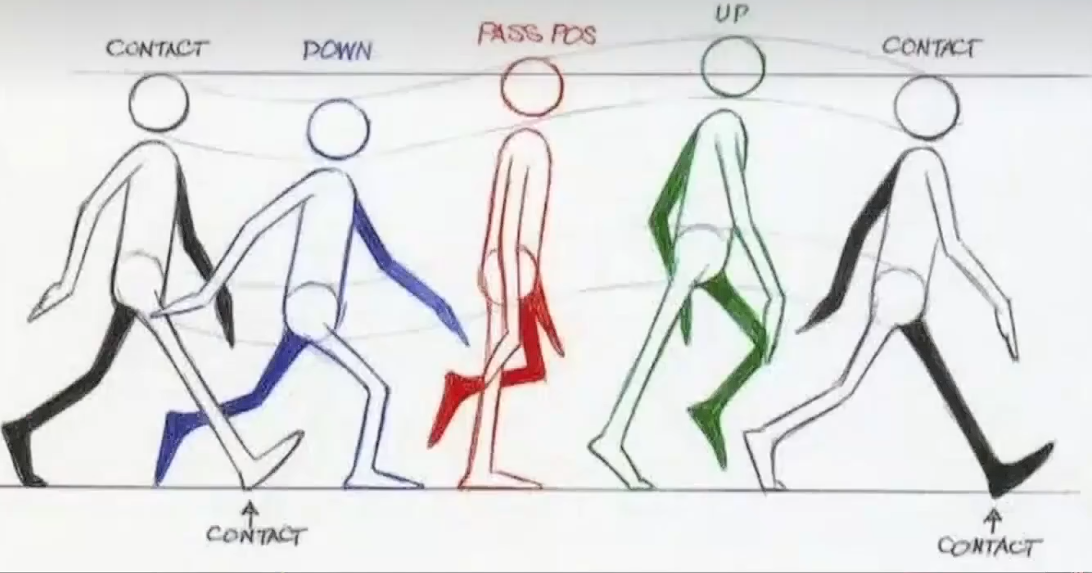
姿态模式,调整骨骼位置和旋转后,按 插帧快捷键 I ,如果鼠标停留在时间线上且当前尚未创建动画数据,点击插入关键帧会被系统忽略。
复制姿势,并且粘贴翻转的姿势
用于创建翻转后的动画
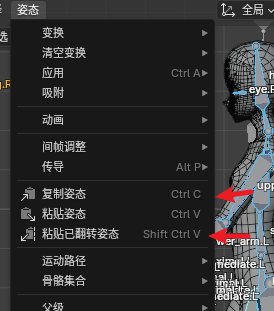
复制姿势时需要选中骨骼(a全选),鼠标停留视窗,在ctrl+c 复制姿势,ctrl+v粘贴姿势,ctrl+shift+v粘贴翻转姿势,鼠标移动到时间轴,移动时间轴指针,i插入关键帧
另一种方式直接操作关键帧:选中骨骼,框选关键帧,ctrl+c进行复制关键帧,移动时间轴指针,ctrl+v或者ctrl+shift+v 粘贴关键帧
alt+r清空旋转,alt+g清空位置,alt+s清空缩放
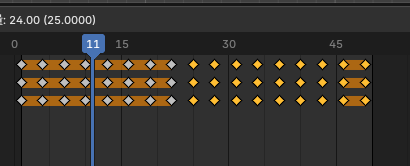
选中关键帧和骨骼,shift+d复制关键帧,拖动位置,首尾重合,可以创建重复动画(延长动画时间)
- 几何体变形
- 方法一:直接在三维视图中压扁(几何体变形)
- 晶格形变
- 将原点移到底部中心
- 方法一:仅影响原点 + 吸附
- 方法二:直接设置原点(最快)
- 将 3D 游标精确移动到物体几何中心
- 核心问题
- 标准方法:编辑模式 + 全选顶点
- UV 展开
- 在“几何节点 (Geometry Nodes)”中使用 Noise(类似3d max的Noise修改器)
- 💡 节点连接方法:
- 在 Blender 中删除一半并闭合切口
- G(移动) vs E(挤出)核心区别
- 同时挤出两个夹角面导致扭曲的原因及修复
- 建立和清除父子关系
- 环切无法切过顶部的解决方法
- 编辑模式下顶点“消失”的常见原因与解决
- 精准边滑移并突破边界
- 自动合并顶点
- 法向缩放
- 曲线编辑模式 —— R 旋转 vs Ctrl+T 倾斜
- 变换轴心点
- Blender 中 S 与 Alt+S 的区别
- 如何切出成对的紧凑横线(局部双线分割)
- 曲线倒角截面比例失调的修复
- 法向调整
- 桥接循环边ctrl+e
- 模型上挖洞的两种方法
- LoopTools 使用失败排查指南
- 布线技巧
- 蒙皮修改器只对部分生效的原因与解决
- Blender 环切工具(Ctrl+R)笔记
- 重新计算法向方向,alt+n
- 批量删除悬空的孤立顶点/边(无生成面)
- 布料模拟(Cloth)开启后物体瞬间消失的排查(4步)
- Blender 曲线修改器(Curve Modifier)工作原理与注意事项
- 核心逻辑
- 工作基准:坐标轴映射
- 形变与拉伸机制
- 核心前置条件(避免失败)
- ✅ 补充:检查曲线顶点的半径(重要)
- 经典工作流:阵列 + 曲线(如链条、履带)
- 常见问题速查
- Blender 中将顶点对齐到另一顶点的 Y 坐标(三种方法)
- 💡 核心原理补充(为什么目标点不会移动?)
- 🔧 替代方案(3D 游标法)
- 阵列修改器
- 循环边和并排边
- 简易形变修改器
- 曲线变直线
- 使用“对称化”强行重置
- 曲线生成面片
- 材质
- 对一个物体增加多个材质
- 着色器编辑器
- 纹理
- UV映射
- 修改UV布局
- UV展开
- 头部雕刻
- 环选
- 让线条均匀分布
- 纹理绘制
- 切变工具
- 链接复制alt+d
- shift+n
- 镜像UV修复
- 形态键
- UV展开
- 一、 核心概念(三者关系)
- 二、 核心机制与铁律
- 三、 新建透明贴图步骤
- 四、 避坑与常用操作
- 绘制角色描边
- UV拉直工具
- 实体模式下,视图着色方式
- 材质槽
- 纹理槽每项对应一个图像纹理节点
- 绘制渐变纹理
- UV布局图
- 顶点权重绘制
- MToon材质
- Blender(三维绘制与烘焙)
- 实体化修改器(Solidify)纹理绘制笔记
- 纹理绘制
- 头发走向
- 雕刻模式
- MMD骨骼名称
- 在 Blender 中进入编辑模式后不显示点、线、面或网格
- Blender 编辑模式保持姿态显示
- 骨骼绑定
- 权重绘制
- 帧动画